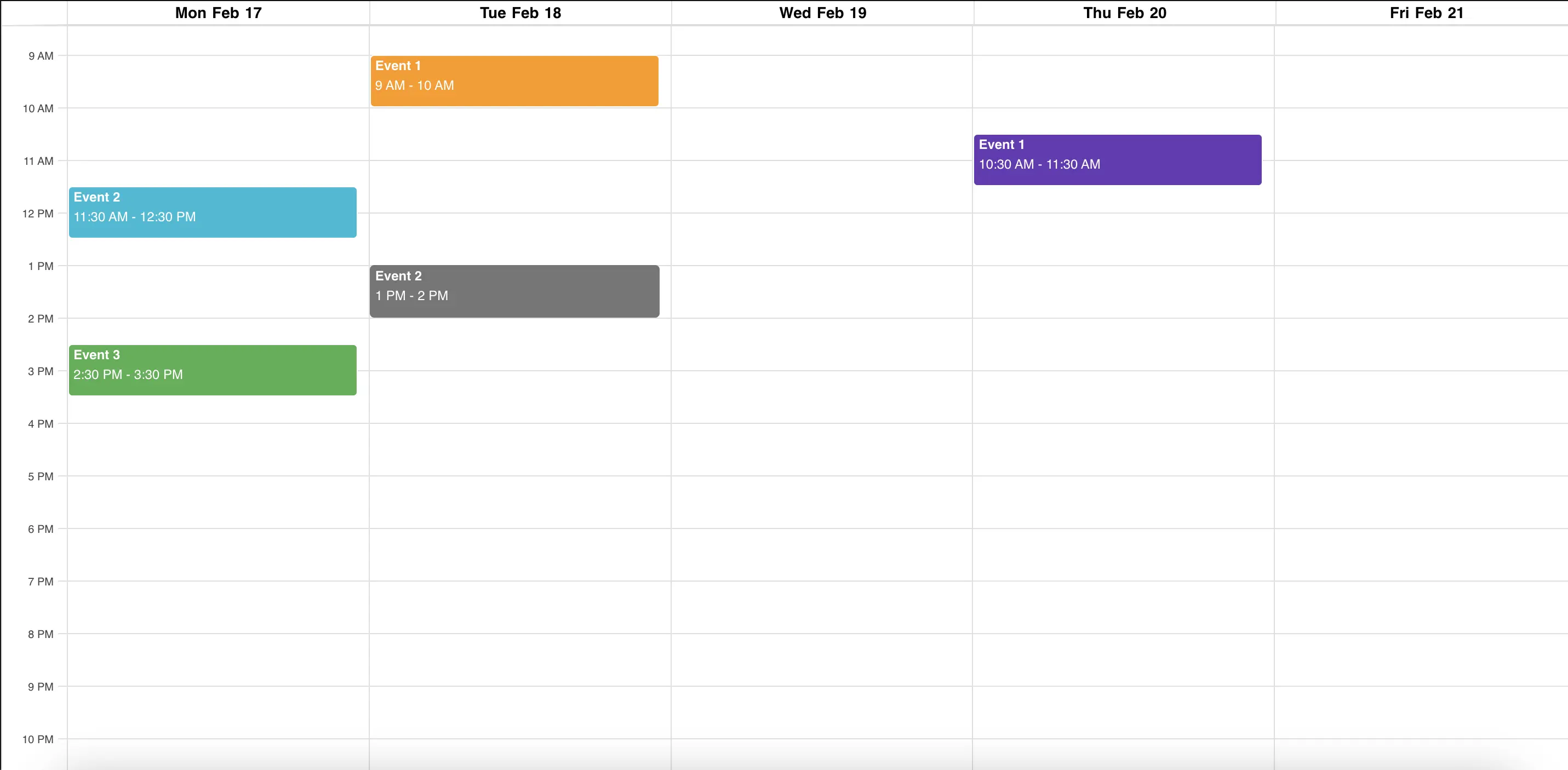
La app de Google Calendar se sincroniza perfectamente con tu Google Calendar para mostrar próximos eventos, horarios y reuniones en tiempo real en tus pantallas de señalización digital.
Cómo Mostrar Google Calendar en Señalización Digital
- Abre la consola de administración.
- Selecciona la lista de reproducción y navega a la capa donde deseas agregar Google Calendar.
- Si la capa no tiene medios, se abrirá el diálogo de apps. De lo contrario, haz clic en Add New (Agregar nuevo).
- Desde la página de Apps, selecciona Calendars (Calendarios).
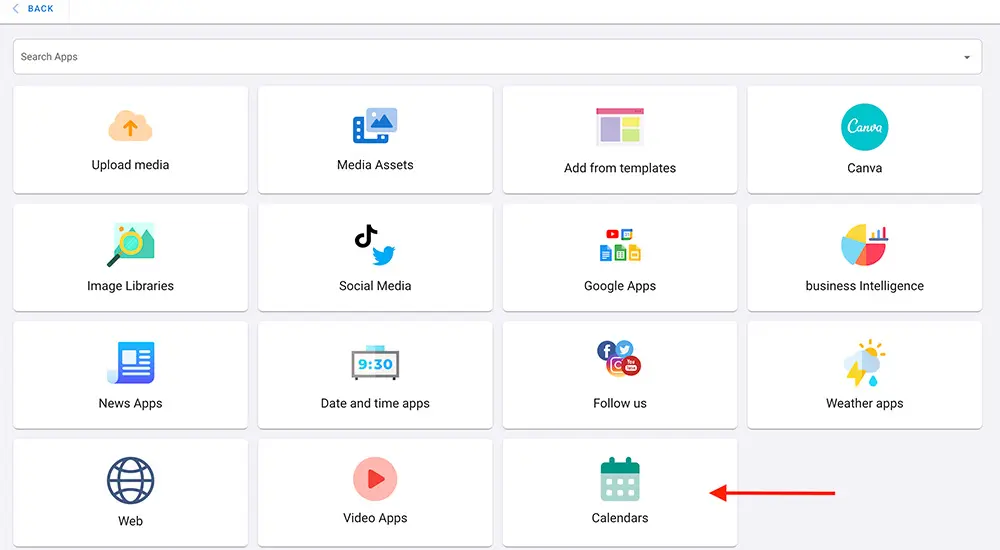
- Haz clic en Google Calendar.
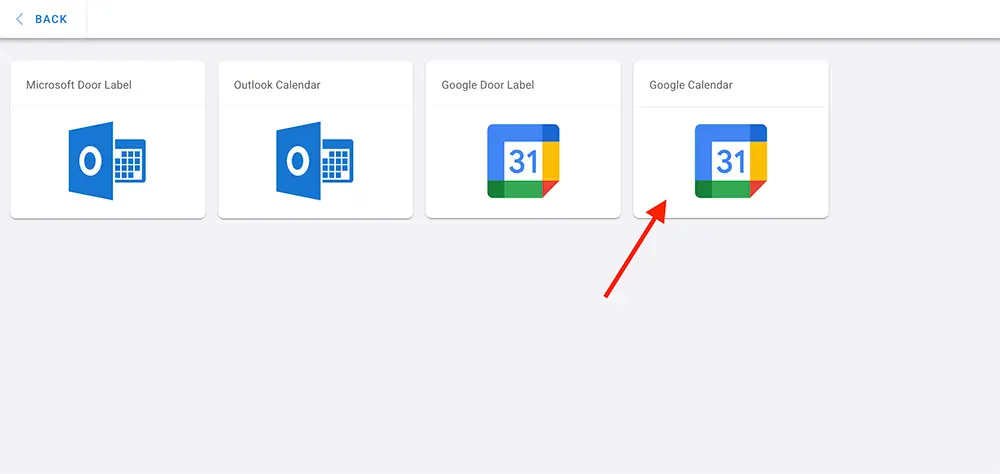
- Haz clic en ADD/REFRESH ACCOUNT (Agregar/Actualizar cuenta).
- Inicia sesión en tu cuenta de Google para otorgar acceso a la app, luego haz clic en “Continue” (Continuar).
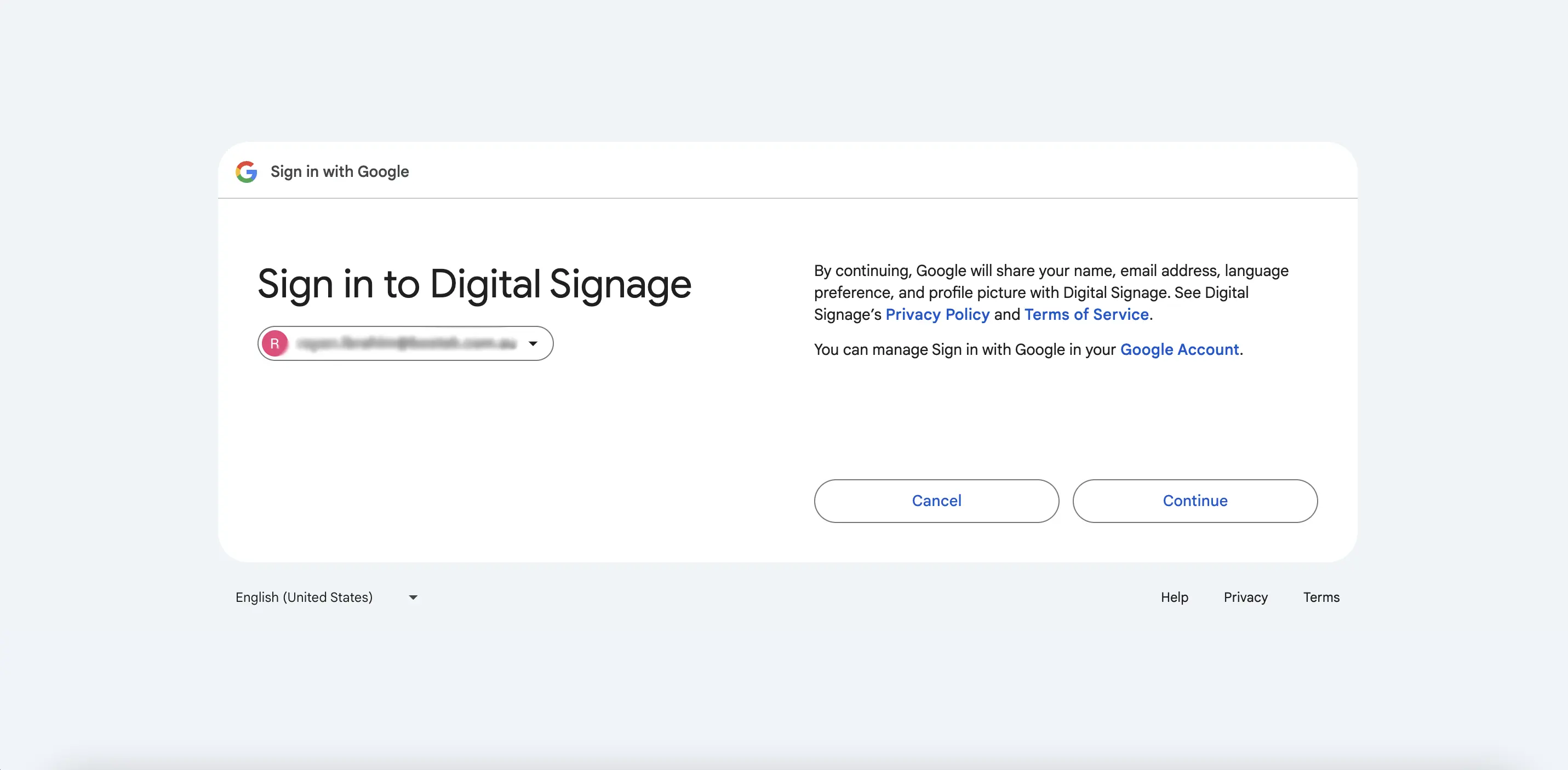
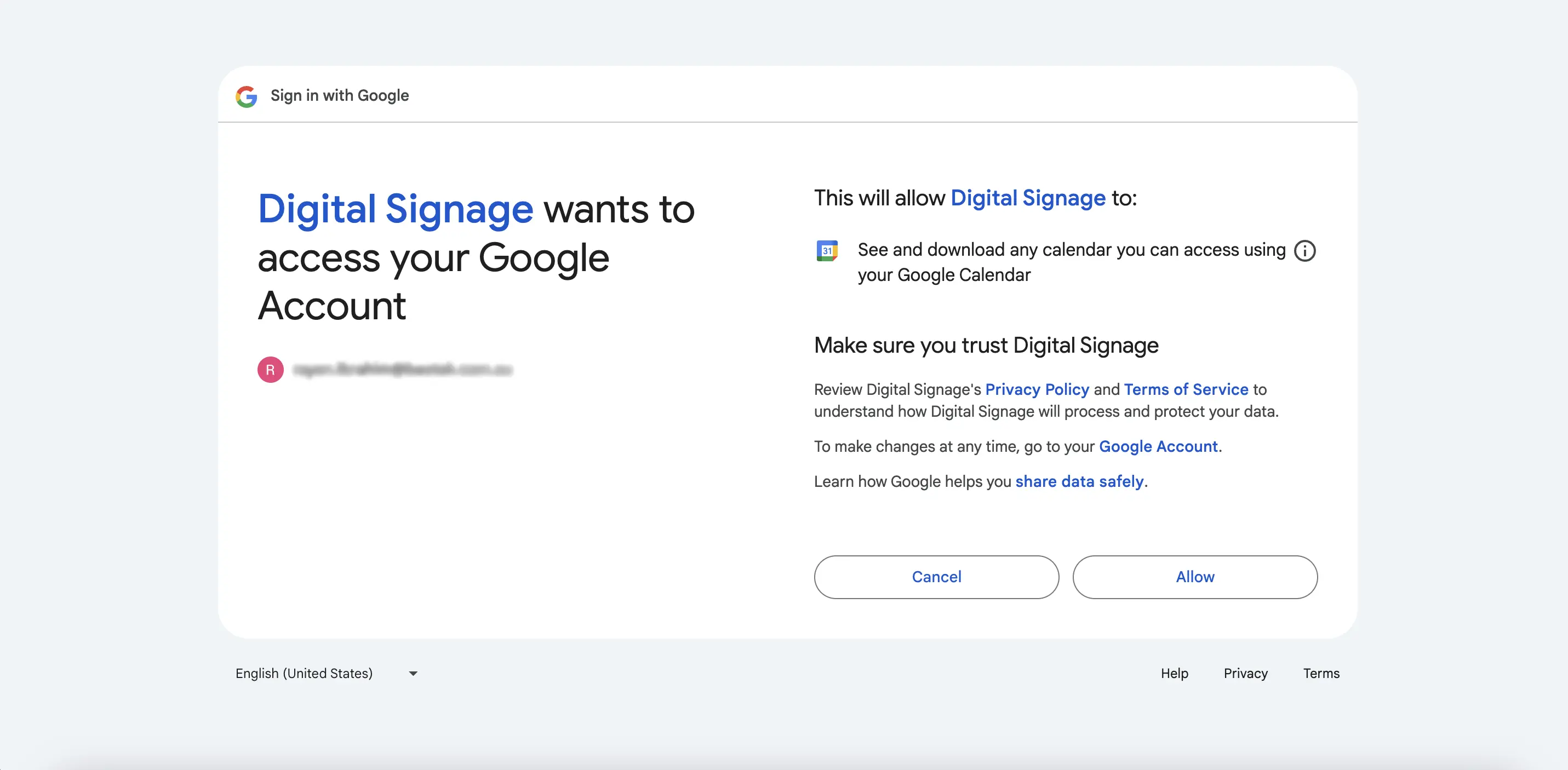
- Digital Signage quiere acceder a tu cuenta > Haz clic en “Allow” (Permitir) para dar acceso a la app para ver tu Google Calendar.
- Tu cuenta de Google ya está conectada.
- De la lista desplegable, elige el calendario que deseas mostrar.
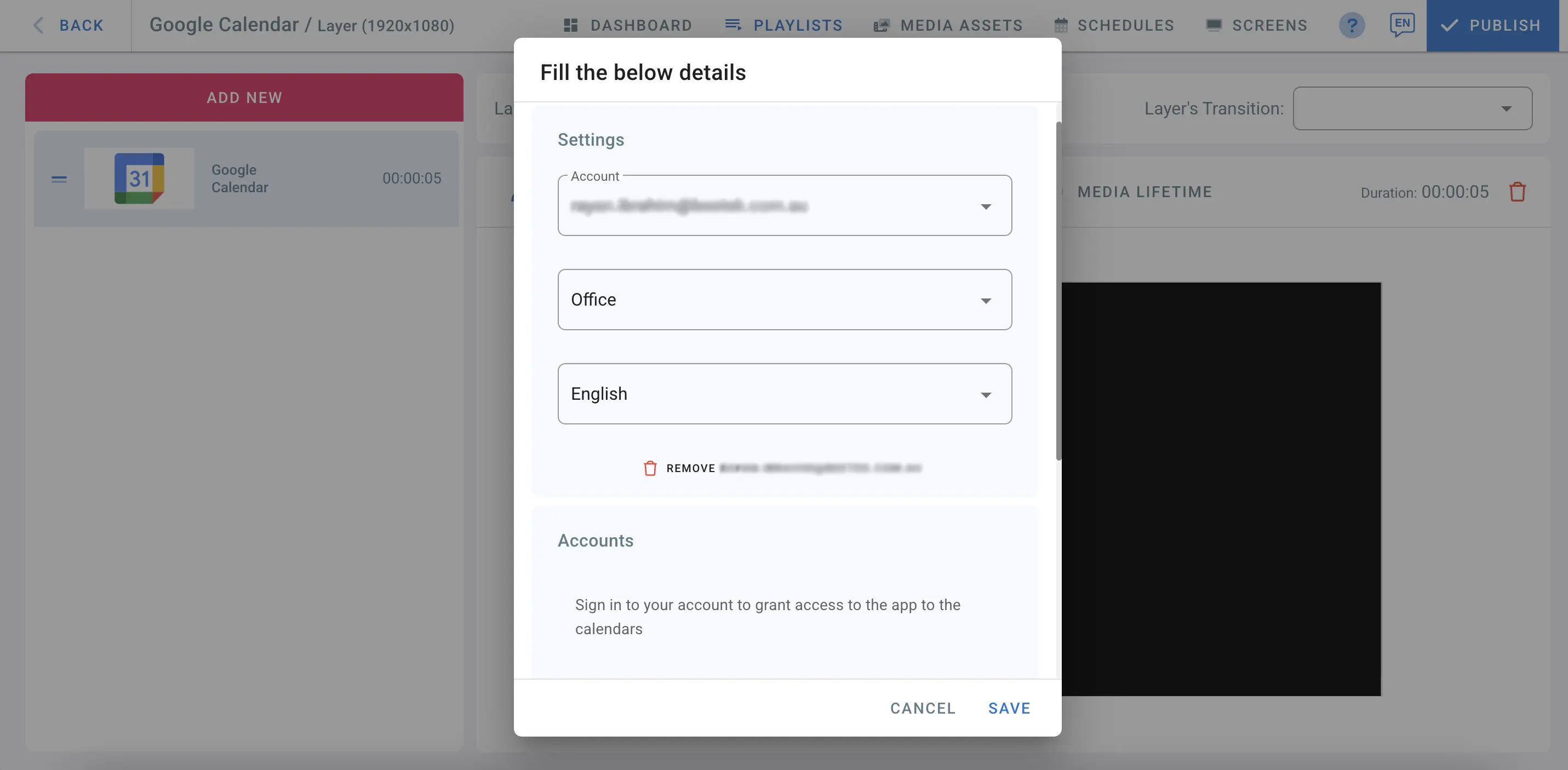
En el campo Type (Tipo), elige cómo deseas ver tu calendario: por día, semana o mes.
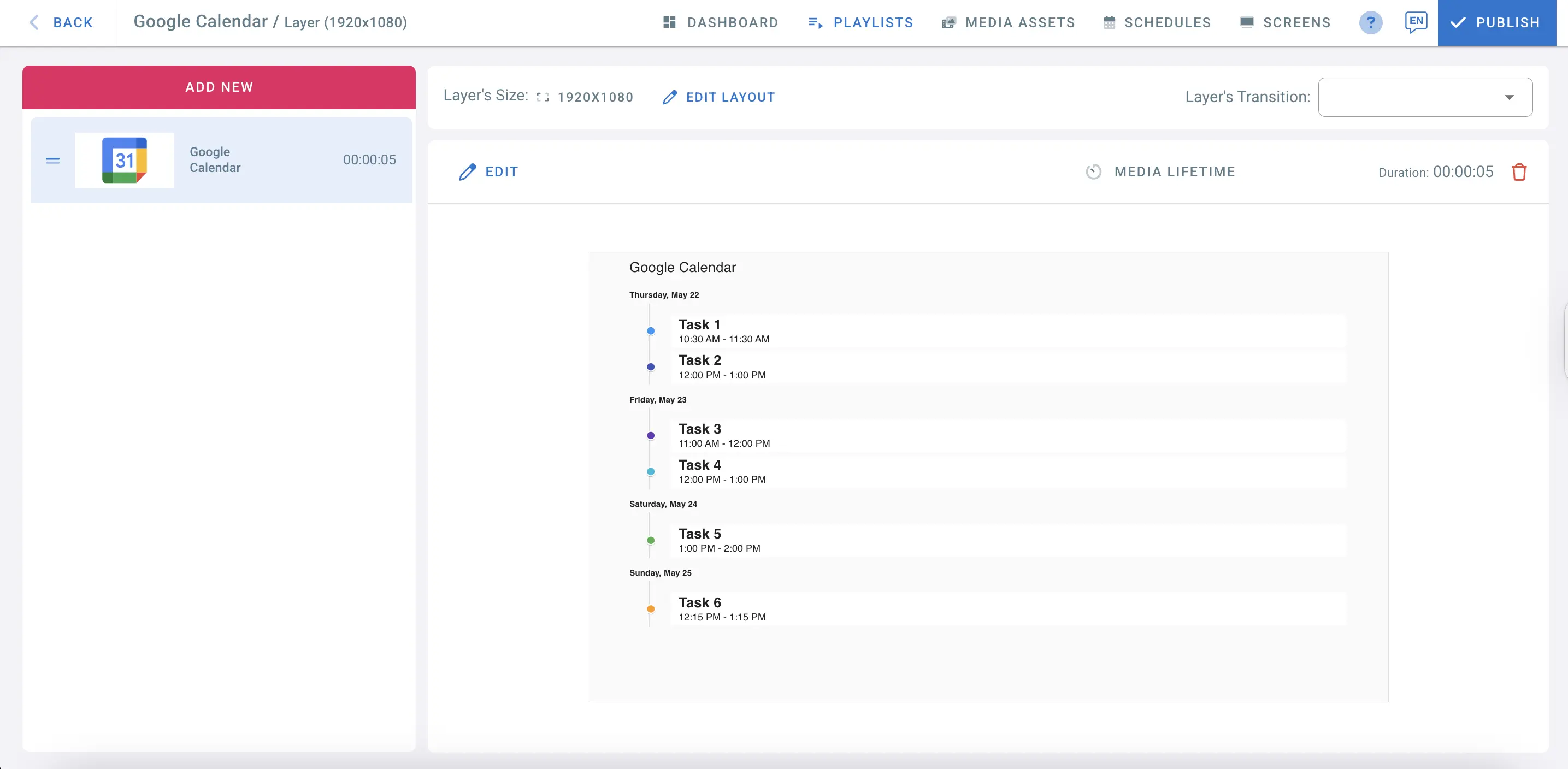
También puedes seleccionar “List View” (Vista de lista) para mostrar las tareas en formato de lista. Activa “Auto-Scroll Interval” (Intervalo de desplazamiento automático) y configura la duración en segundos para el desplazamiento automático de páginas.
Haz clic en Save (Guardar).
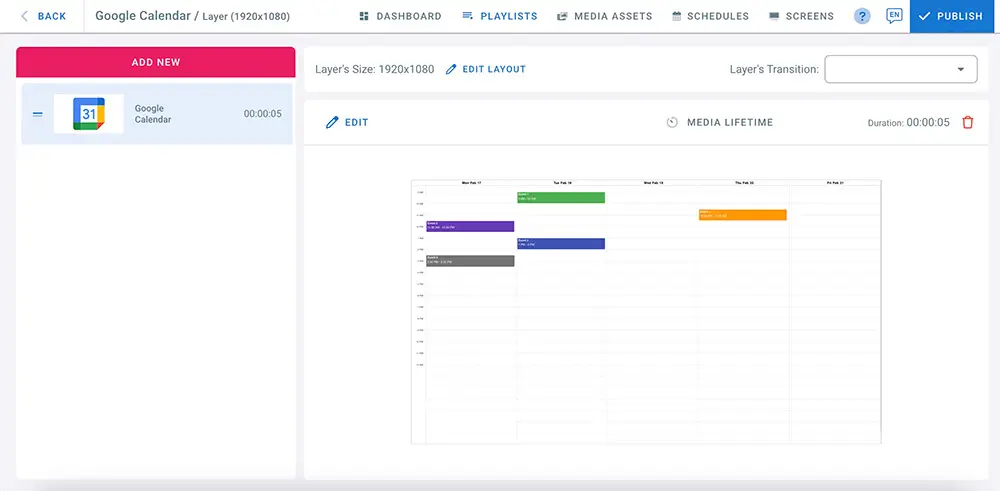
Vista semanal:
Vista de lista:
- Cuando termines de editar, haz clic en Publish (Publicar) para mostrar la vista de Google Calendar en tu pantalla.