Los dispositivos equipados con una interfaz de entrada HDMI pueden reproducir contenido de video desde una fuente externa en modo pantalla completa o Picture in Picture (PiP). Esta función se usa comúnmente en soluciones de señalización digital, donde el contenido de video de alta calidad necesita mostrarse de forma segura.
Cómo Funciona el Video Externo HDMI-In
- Interfaz de entrada HDMI: Este puerto permite al dispositivo recibir señales de video y audio desde una fuente externa, como un reproductor multimedia, computadora u otro dispositivo compatible con HDMI.
- Aplicaciones de señalización digital: Estos dispositivos se usan comúnmente en tiendas, aeropuertos y espacios públicos para mostrar anuncios, información y otro contenido digital.
- Contenido de video encriptado: La entrada HDMI puede procesar transmisiones de video encriptadas, asegurando contenido protegido contra copias o distribución no autorizadas.
- Modos de reproducción:
- Pantalla completa: El dispositivo puede mostrar el contenido de video usando toda la pantalla, proporcionando una experiencia de visualización clara y enfocada.
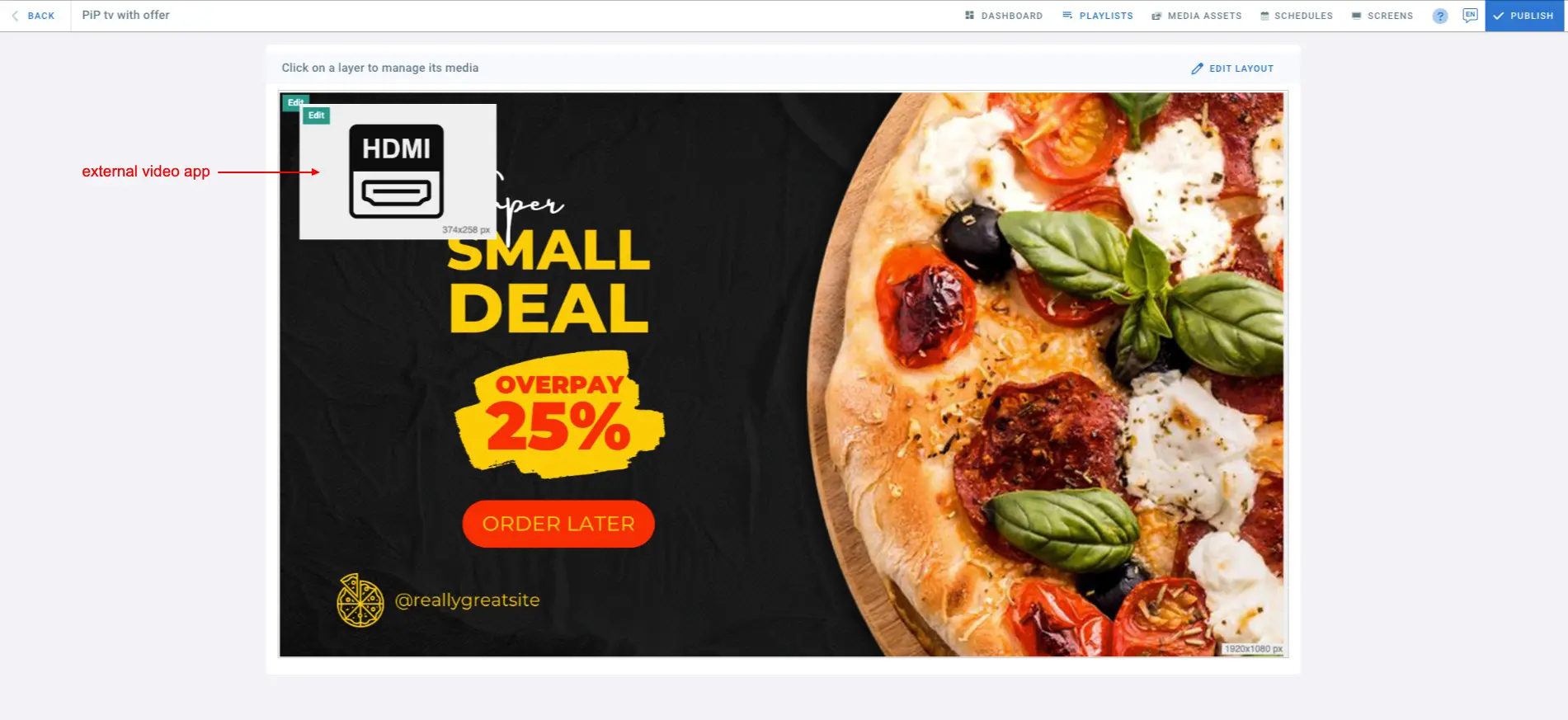
- Picture in Picture (PiP): Este modo permite al dispositivo mostrar el contenido de video principal junto con una transmisión de video secundaria. Ayuda a mostrar información adicional o anuncios sin interrumpir el contenido principal.
Reproductores Compatibles:
- Reproductor de señalización digital Android con entrada HDMI y 4G LTE (APC390K)
- Reproductores BrightSign con entrada HDMI: XT1145, XT2145, XT1144, XT1144-T
Cómo Configurar el Reproductor:
- Conecta el reproductor a la alimentación y una fuente de reproducción externa al puerto HDMI IN.
- Conecta el puerto HDMI OUT a la pantalla o TV.
- Conéctate a internet.
- Abre la app de señalización digital.
- Agrega la pantalla usando el ID de pantalla.
Si usas listas de reproducción:
- Crea una lista de reproducción
- Elige un diseño, ya sea una capa de pantalla completa o cualquier otro tamaño de capa
- Haz clic en Add New (Agregar nuevo)
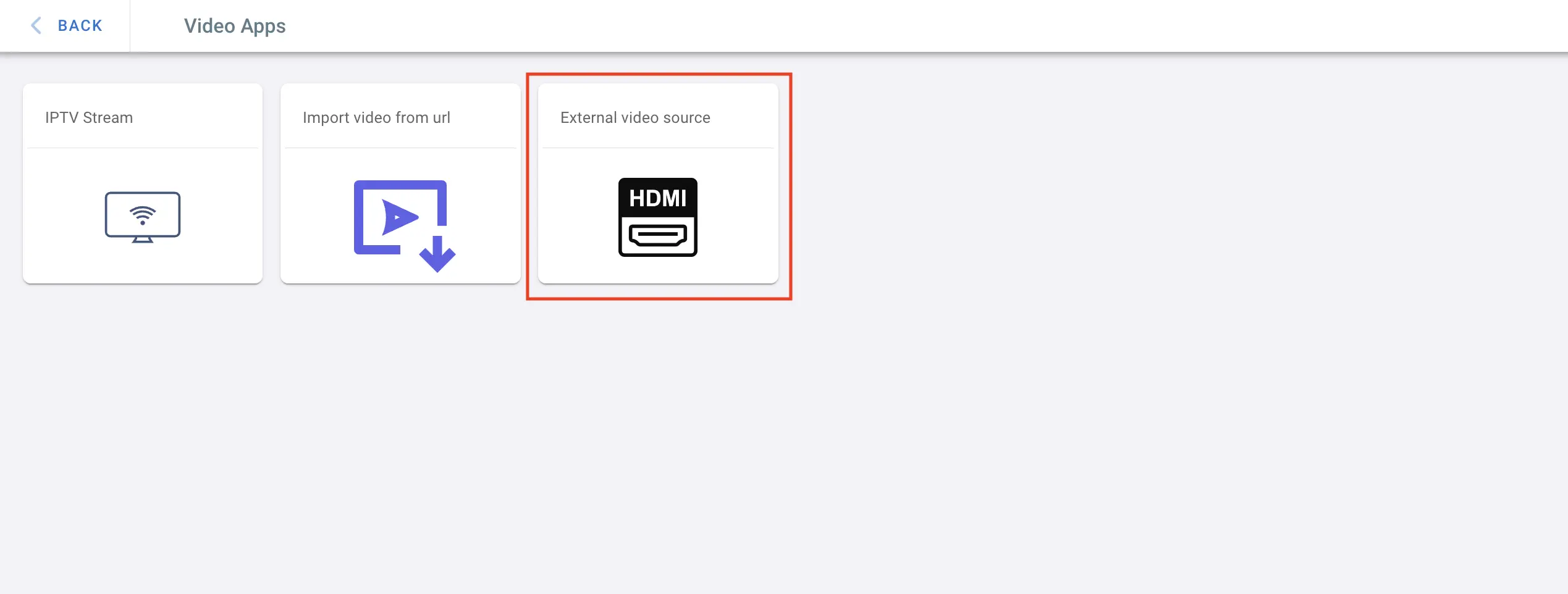
- De la lista de Apps, elige Video Apps (Apps de video)
- Haz clic en External Video Source (Fuente de video externa)
Para más información sobre cómo crear una lista de reproducción, consulta la Página de Listas de Reproducción.
Si usas canales:
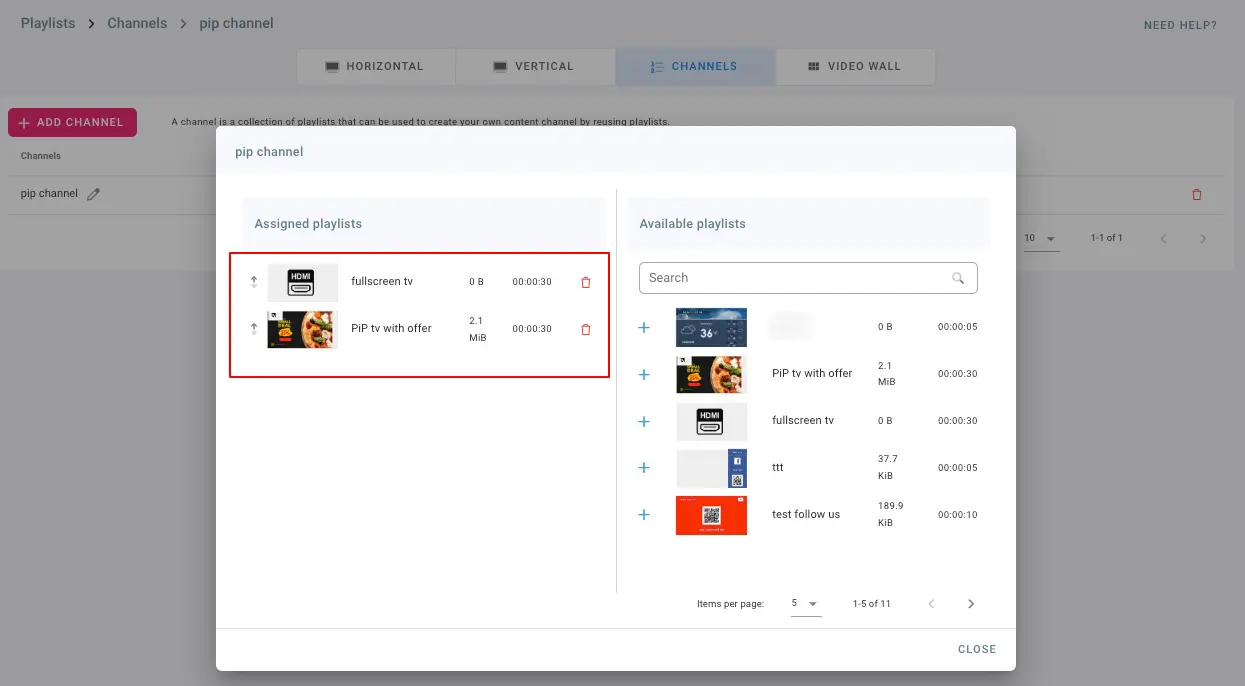
Para alternar entre pantalla completa y Picture in Picture (PiP), crea un canal con dos listas de reproducción, una en pantalla completa y otra con una capa pequeña, y agrégalas al canal.
Para más información sobre cómo crear un canal, consulta la Página de Canales.
- Asigna la lista de reproducción o canal al reproductor.