Muestre un diseño de Canva en directo en sus pantallas. Cuando cambia el diseño en Canva, sus pantallas se actualizan solas.
Copiar el enlace de inserción de Canva
- Abra su diseño en Canva.
- Haga clic en Share (Compartir), arriba a la derecha.
- Elija Embed (Insertar) y vuelva a hacer clic en Embed.
- Haga clic en Copy (Copiar) junto a Smart embed link (Enlace de inserción inteligente).
Añadir Dynamic Canva a una lista de reproducción
- Abra la lista de reproducción y haga clic en la capa. Consulte Gestión de medios de la lista de reproducción.
- Si la capa está vacía, se abren las aplicaciones de contenido. Si ya tiene medios, haga clic en Añadir nuevo.
- Haga clic en Aplicaciones generales y después en Dynamic Canva.

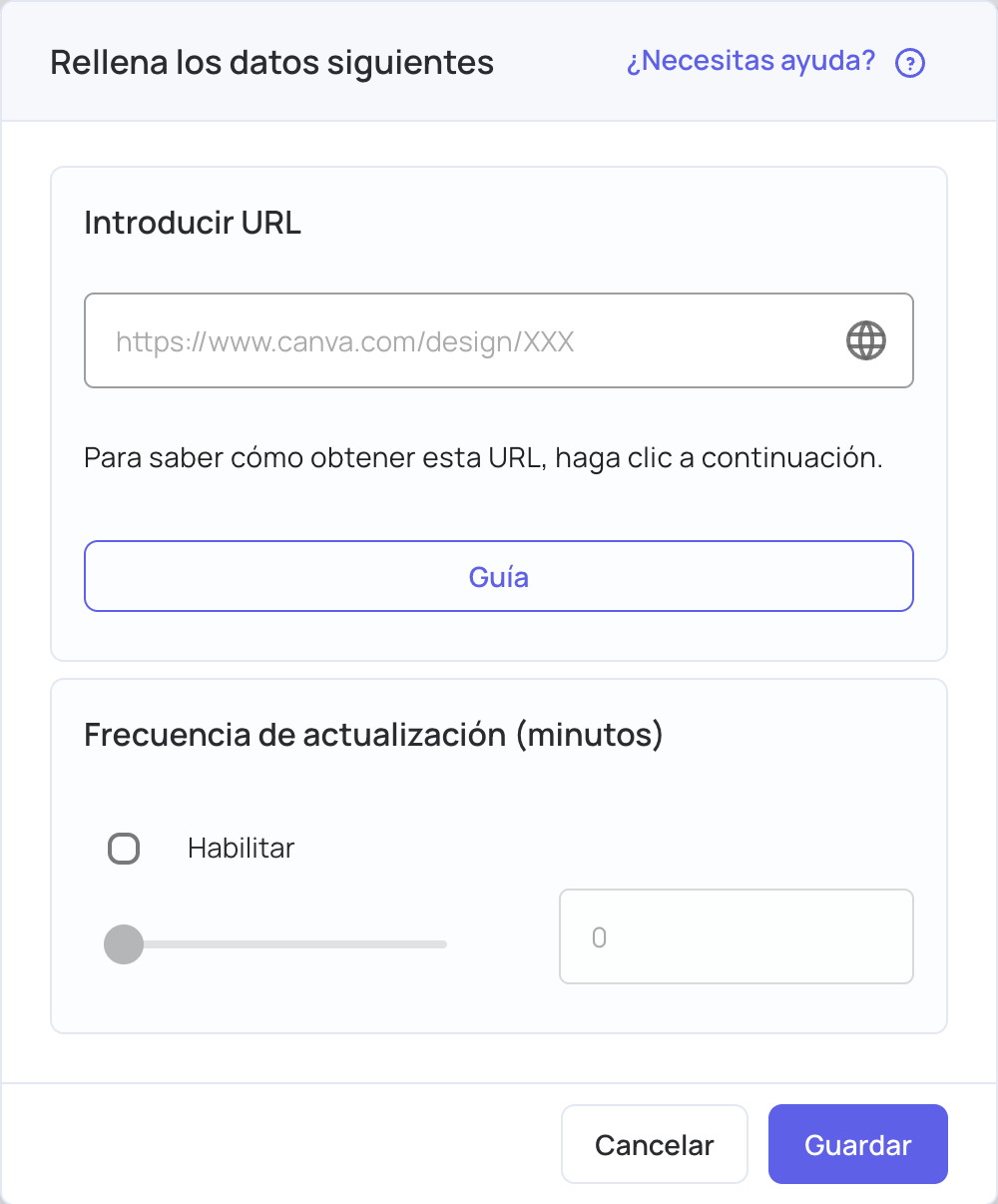
- En Introducir URL, pegue el enlace de inserción.
- En Frecuencia de actualización (minutos), marque Habilitar e indique cada cuánto la pantalla vuelve a cargar el diseño, en minutos (hasta 90).
- Haga clic en Guardar.
- Haga clic en Publicar los cambios de esta lista de reproducción para enviarlo a sus pantallas.
Sus pantallas muestran la última versión del diseño cada vez que lo vuelven a cargar.
Nota: Dynamic Canva necesita conexión a Internet en la pantalla. No funciona sin conexión.
¿Dynamic Canva o la aplicación Canva?
- Dynamic Canva muestra un enlace de Canva en directo. Los cambios que hace en Canva llegan a sus pantallas en la siguiente actualización, sin volver a publicar la lista de reproducción.
- La aplicación Canva añade su diseño a la lista de reproducción como imagen o vídeo. Después de editarlo, vuelva a publicar la lista de reproducción para actualizar sus pantallas. También funciona sin conexión.