Este documento explica cómo usar la aplicación Door Label en EasySignage para crear y gestionar letreros digitales de puerta, incluyendo la visualización de nombres de salas, horarios e información de estado desde tus calendarios de Google y Microsoft.
Cómo Usar la App Door Label en Señalización Digital
La app Door Label muestra el estado de la sala y las próximas reuniones y eventos de tu calendario de Microsoft y Google.
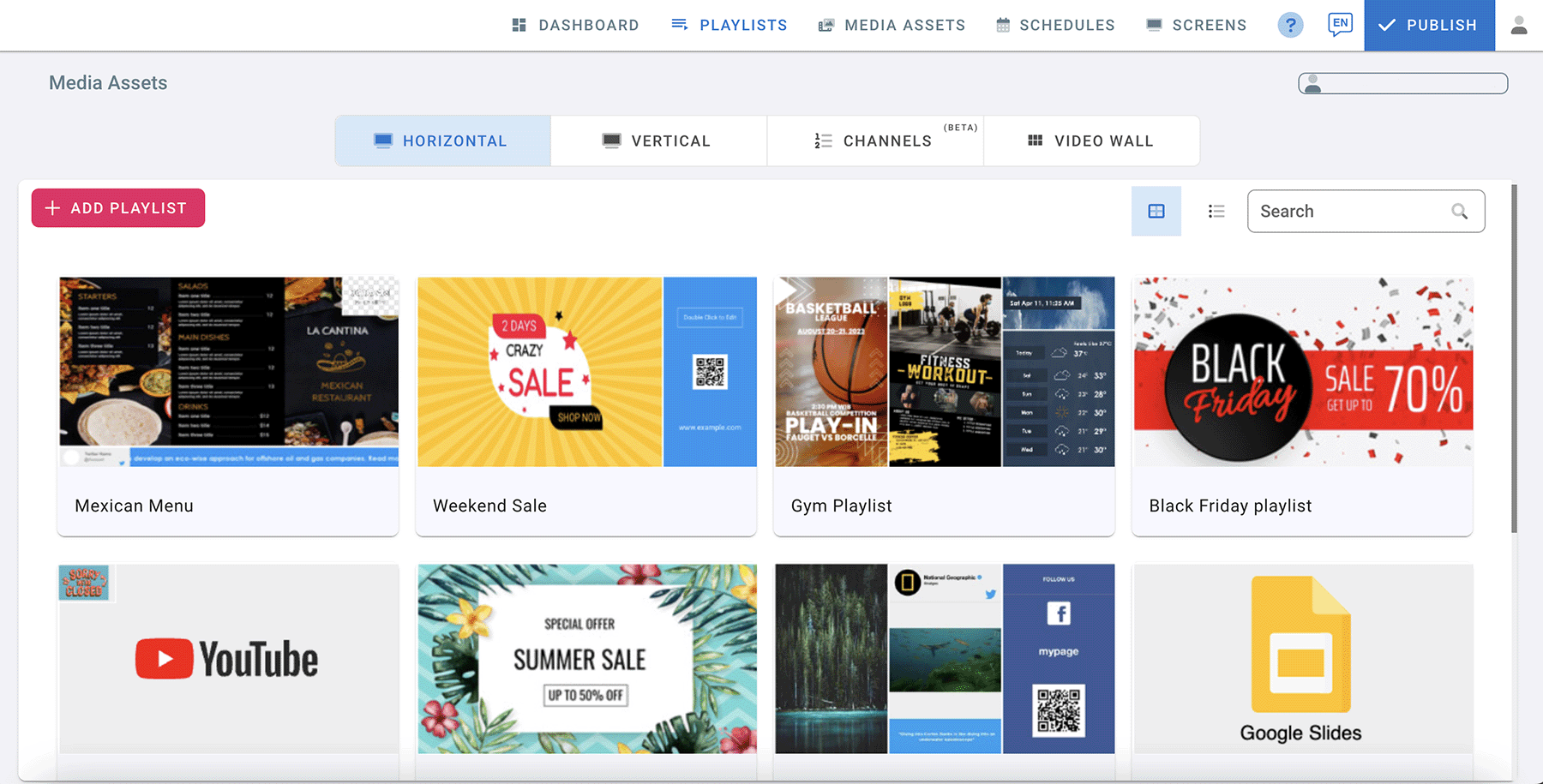
- Ve a la página de Playlists (Listas de reproducción).
- Selecciona la pestaña de orientación Horizontal para tu lista de reproducción.
- Haz clic en ADD PLAYLIST (Agregar lista de reproducción).
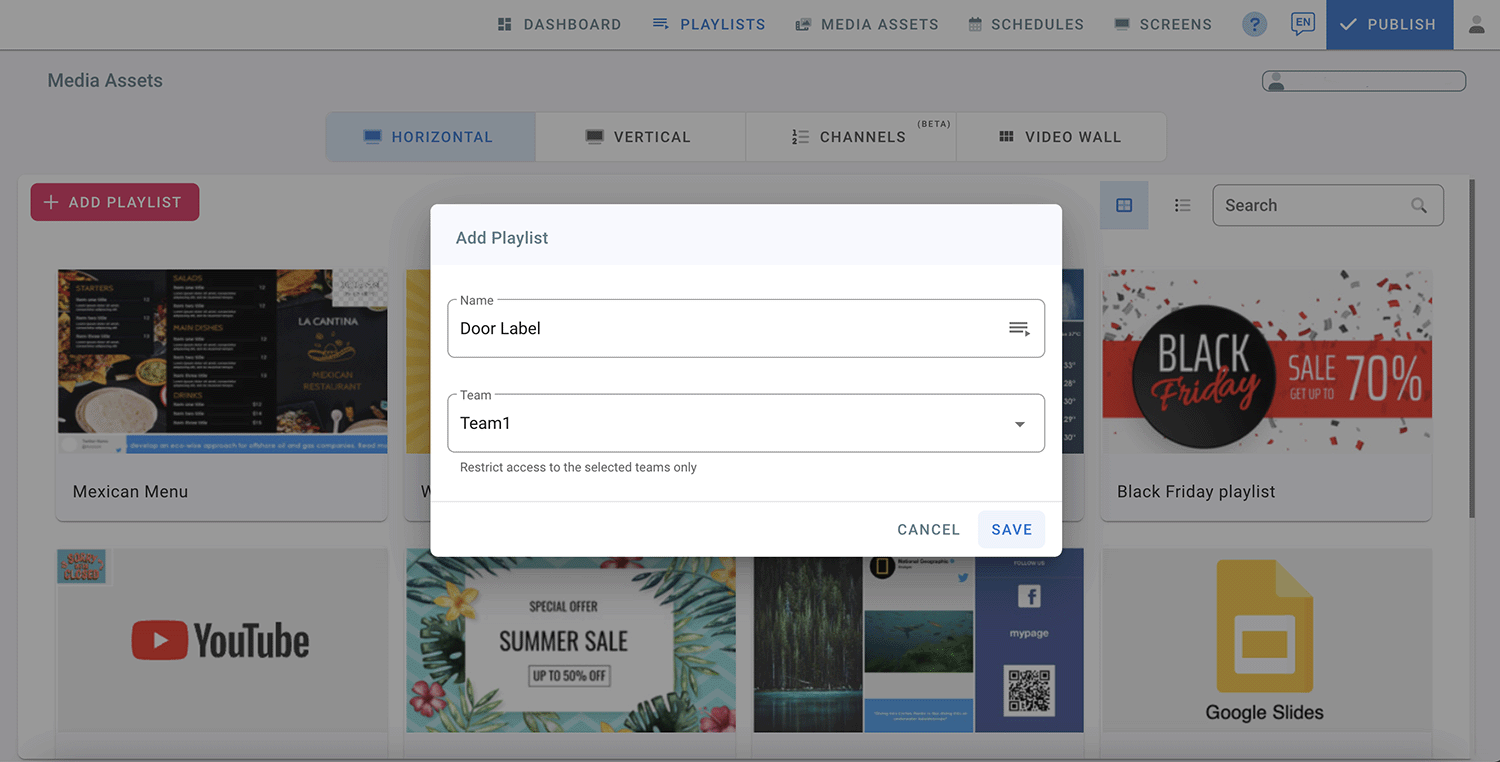
- Add Playlist y completa el nombre de la lista de reproducción.
- Selecciona un Team (Equipo) de la lista desplegable. (Los equipos deben crearse antes de crear listas de reproducción. Consulta Teams en User Management / Gestión de Usuarios)
- Haz clic en Save (Guardar).
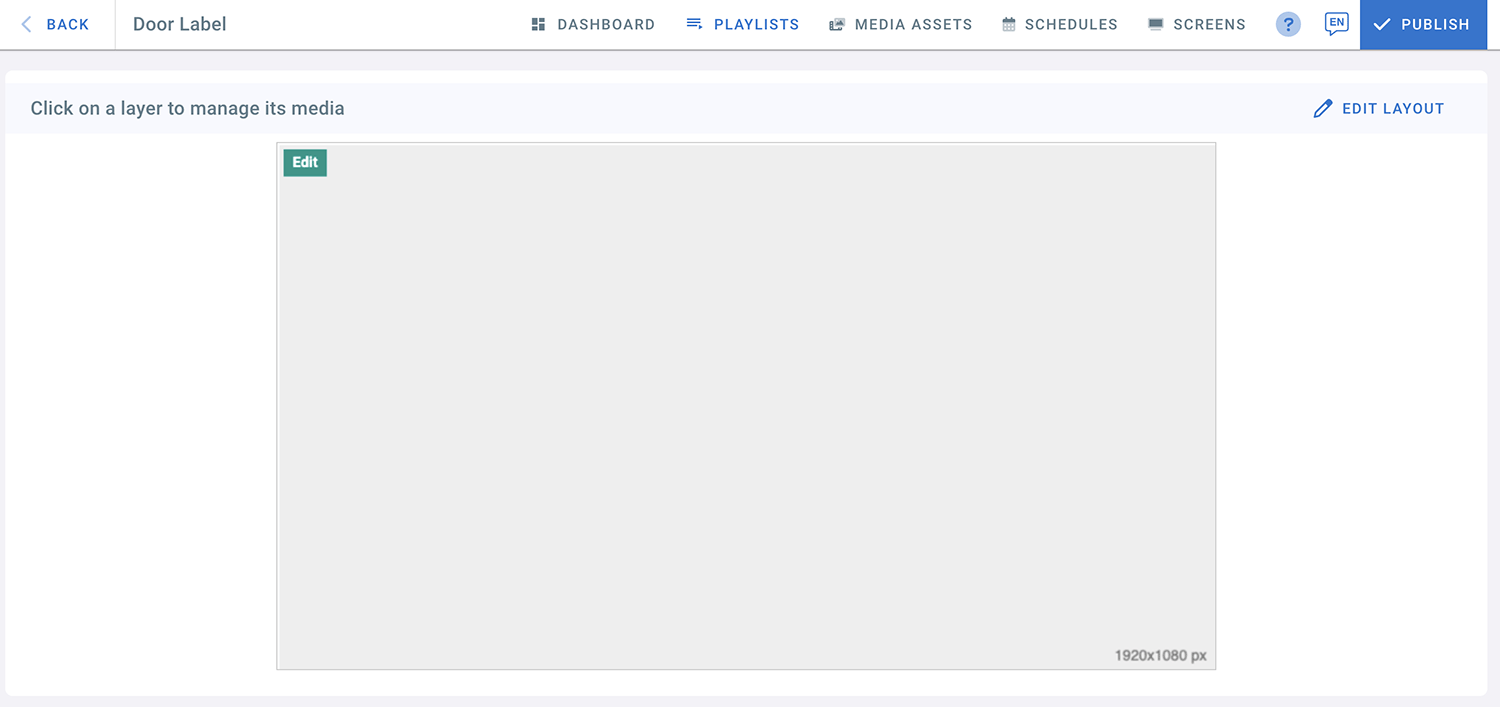
- Elige Full Layout 1 para tu Door Label (1920x1080 px).
- Haz clic en la capa para agregar medios.
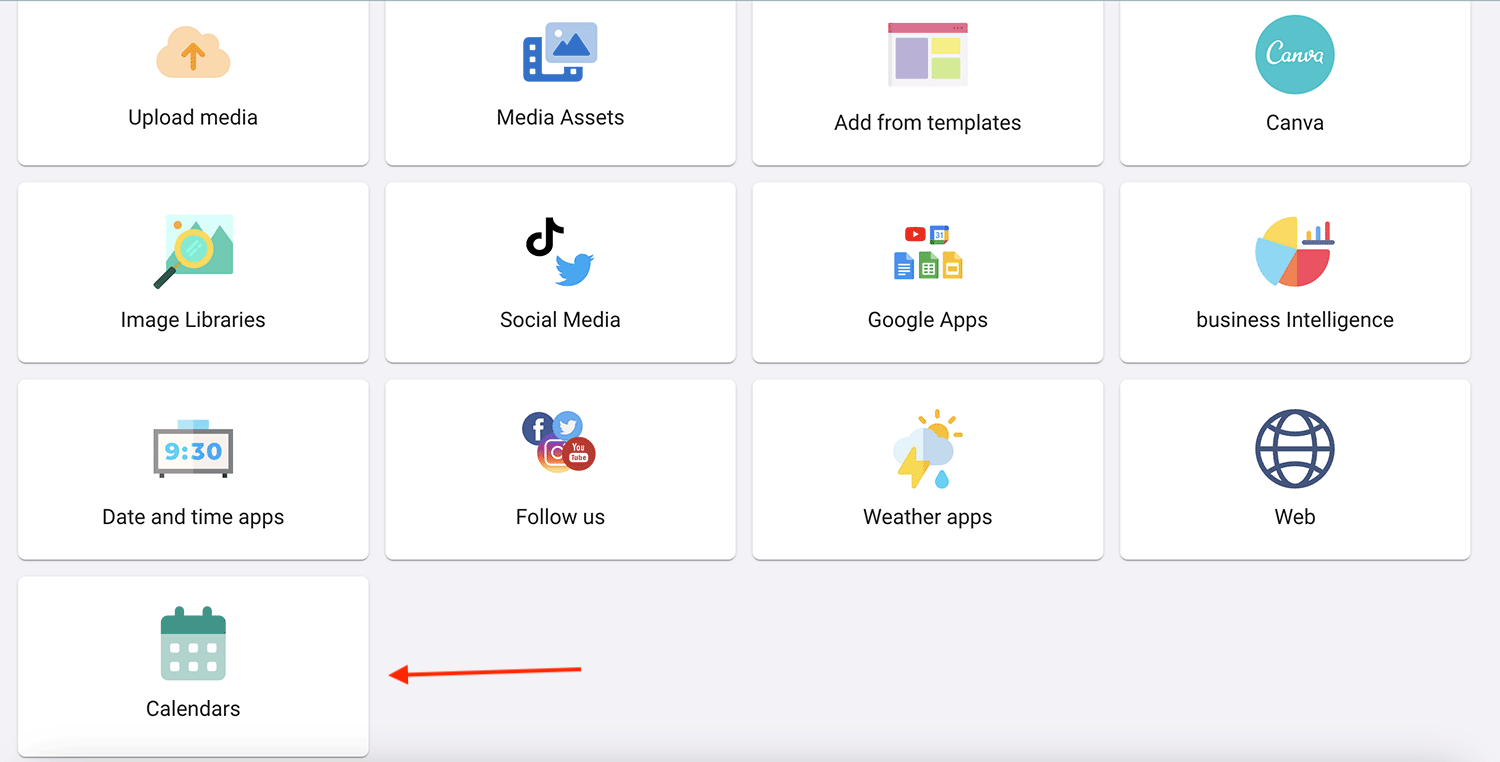
- Desde la página de Apps, selecciona “Calendars” (Calendarios)
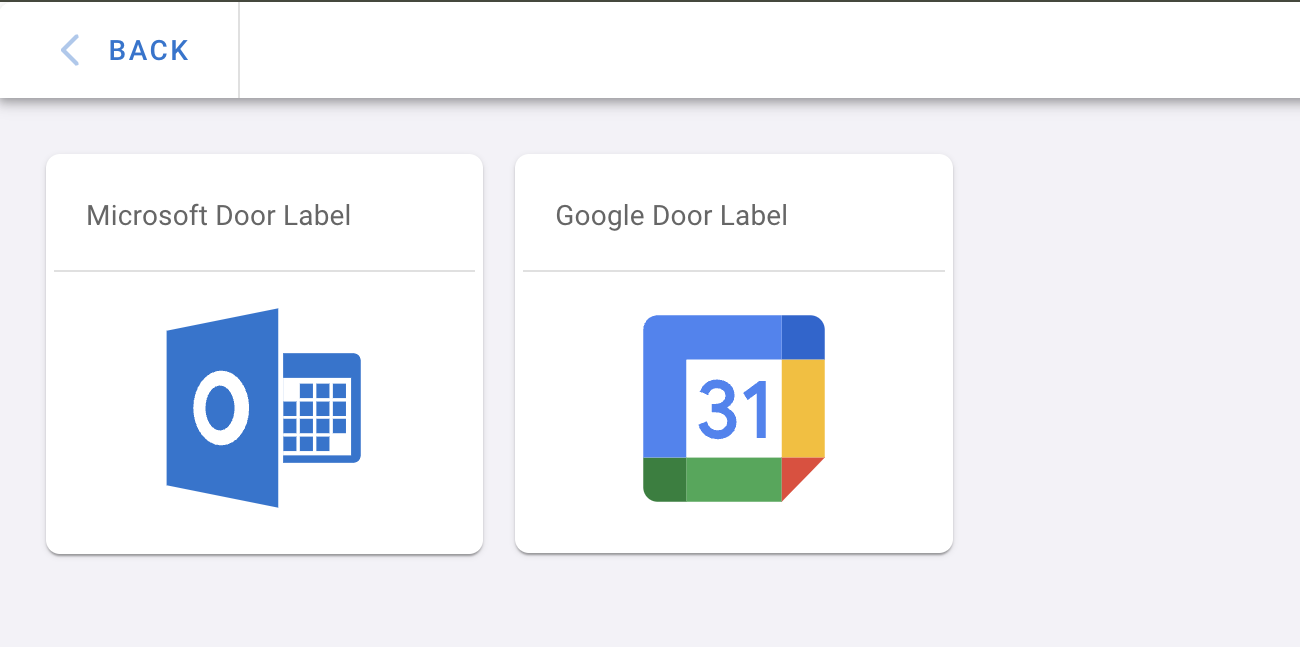
- Elige uno de los calendarios: Microsoft Door Label o Google Door Label.
Si eliges Microsoft Door Label:
- Completa los datos de la cuenta que deseas conectar.
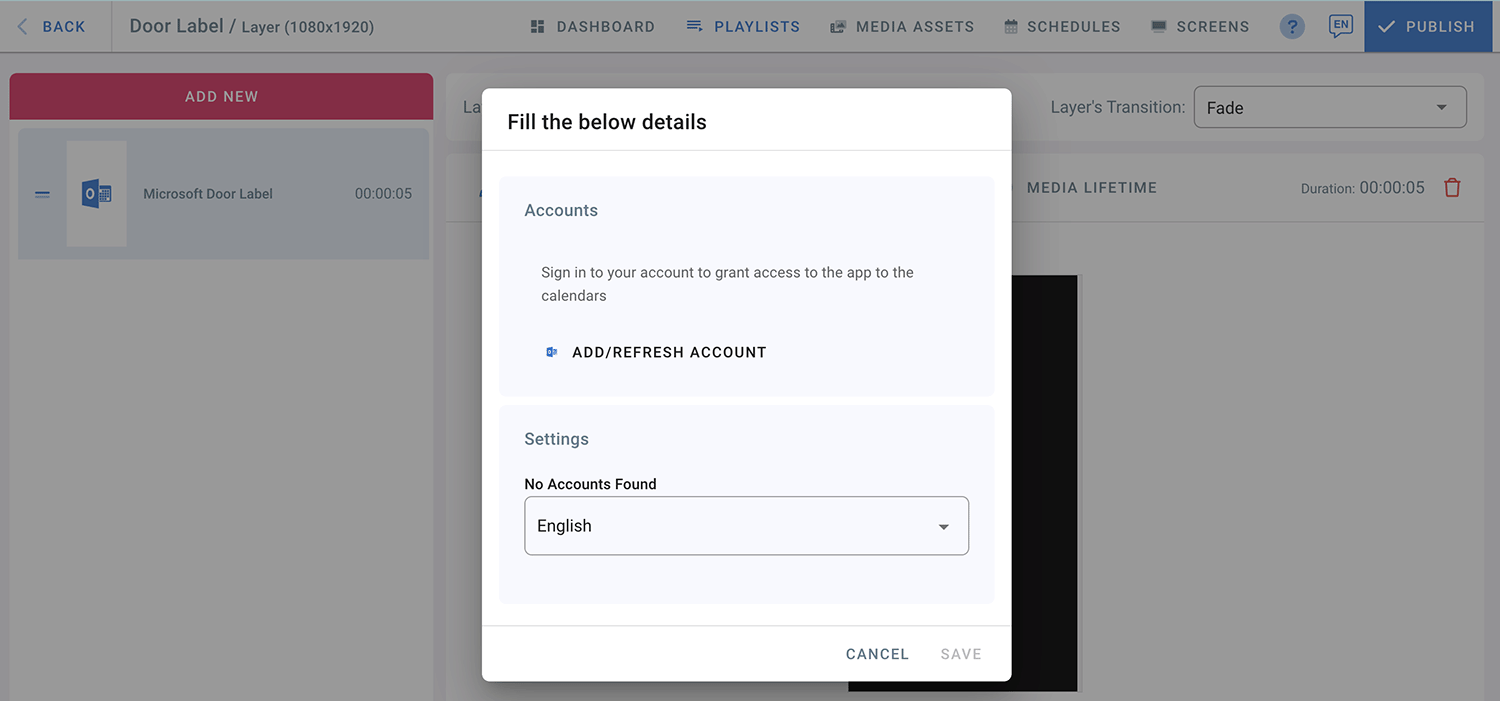
- Haz clic en ADD/REFRESH ACCOUNT (Agregar/Actualizar cuenta).
- Se abrirá una página de inicio de sesión para acceder a tu cuenta de Microsoft.
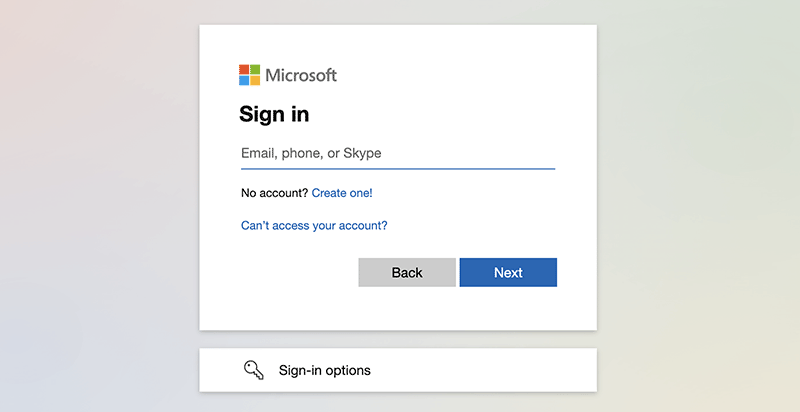
- Ingresa tu dirección de correo electrónico.
- Haz clic en Next (Siguiente).
- Ingresa la contraseña de tu correo.
- Haz clic en Sign in (Iniciar sesión).
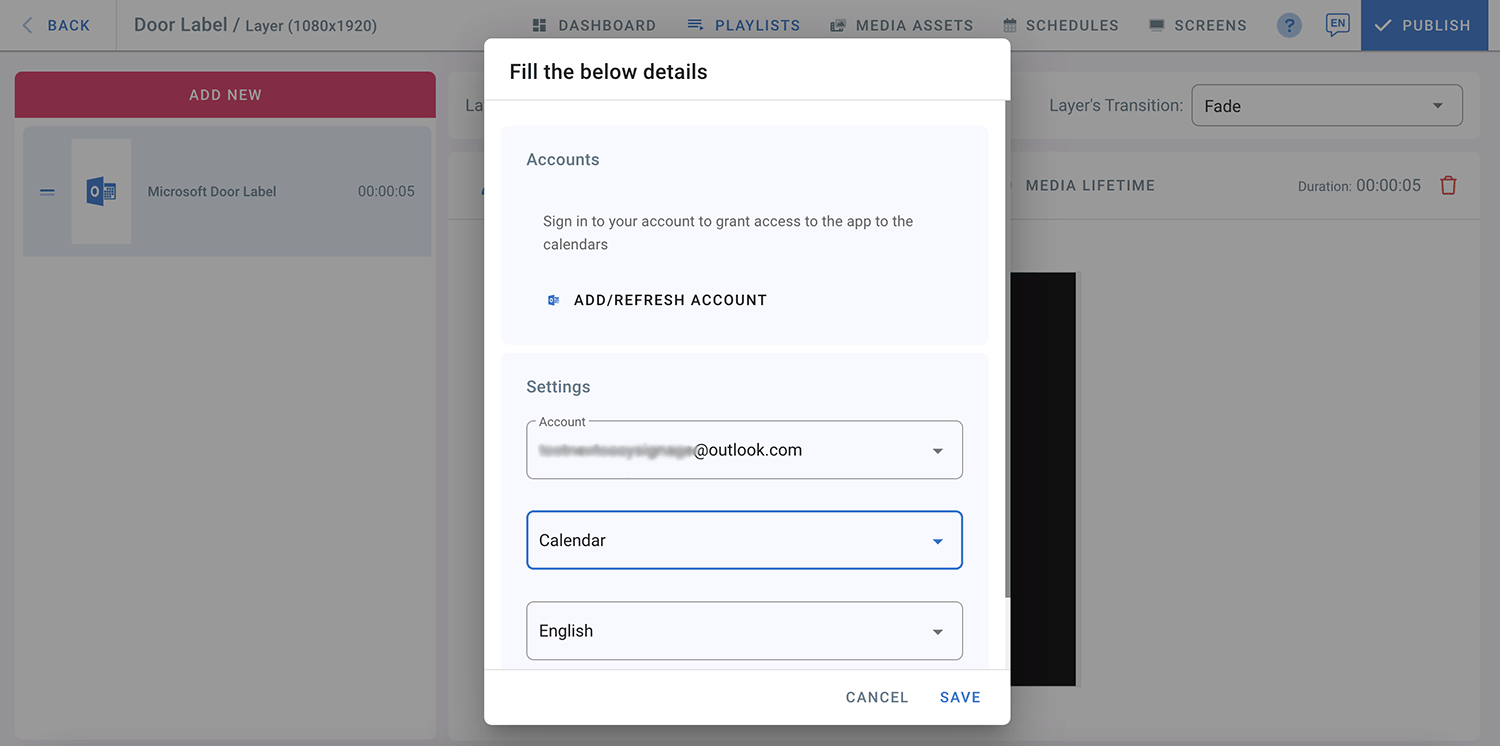
- Tu cuenta de Microsoft ya está conectada.
- De la lista desplegable, selecciona un calendario.
- Selecciona un idioma para tu Door Label.
- Haz clic en Save (Guardar).
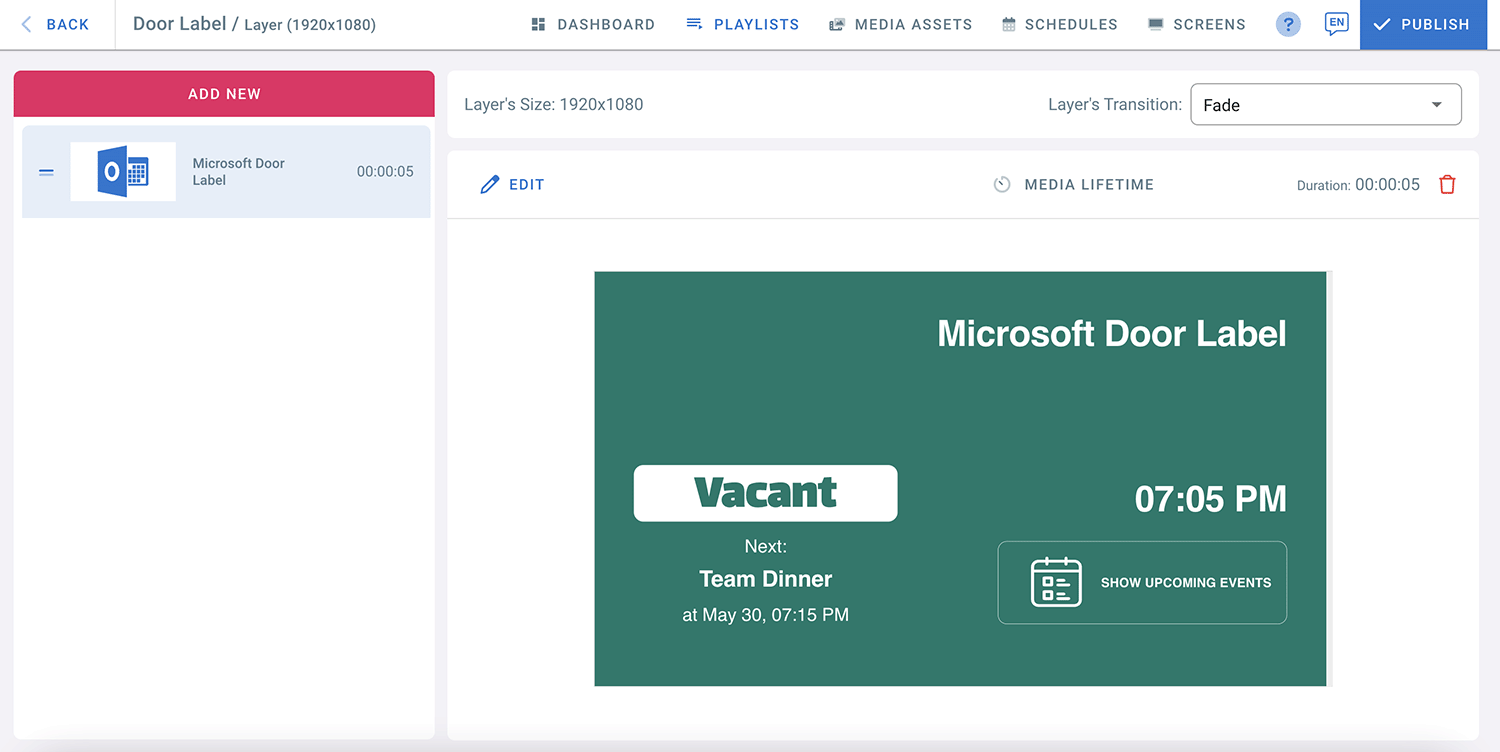
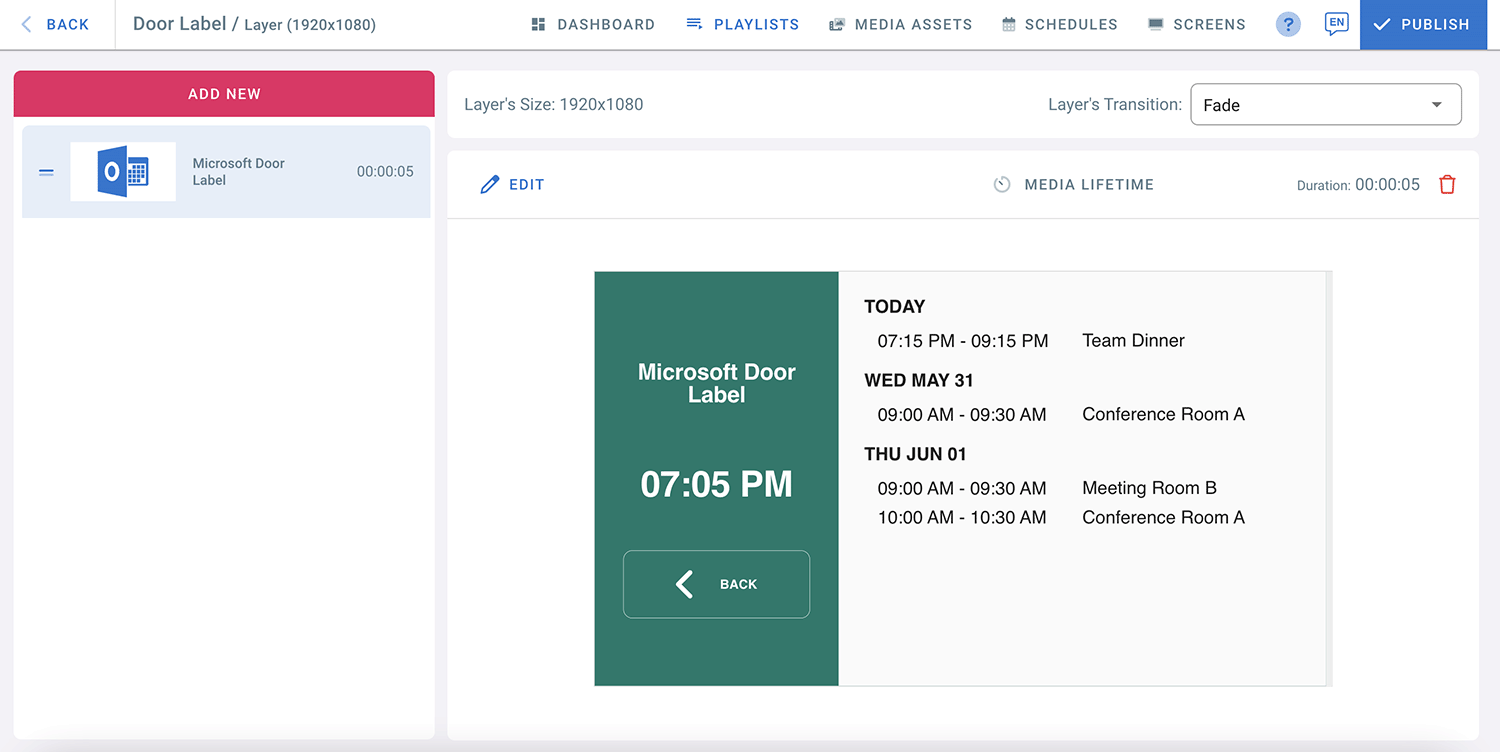
- Haz clic en “Show Upcoming Events” (Mostrar próximos eventos) para ver lo que sigue en tu calendario.
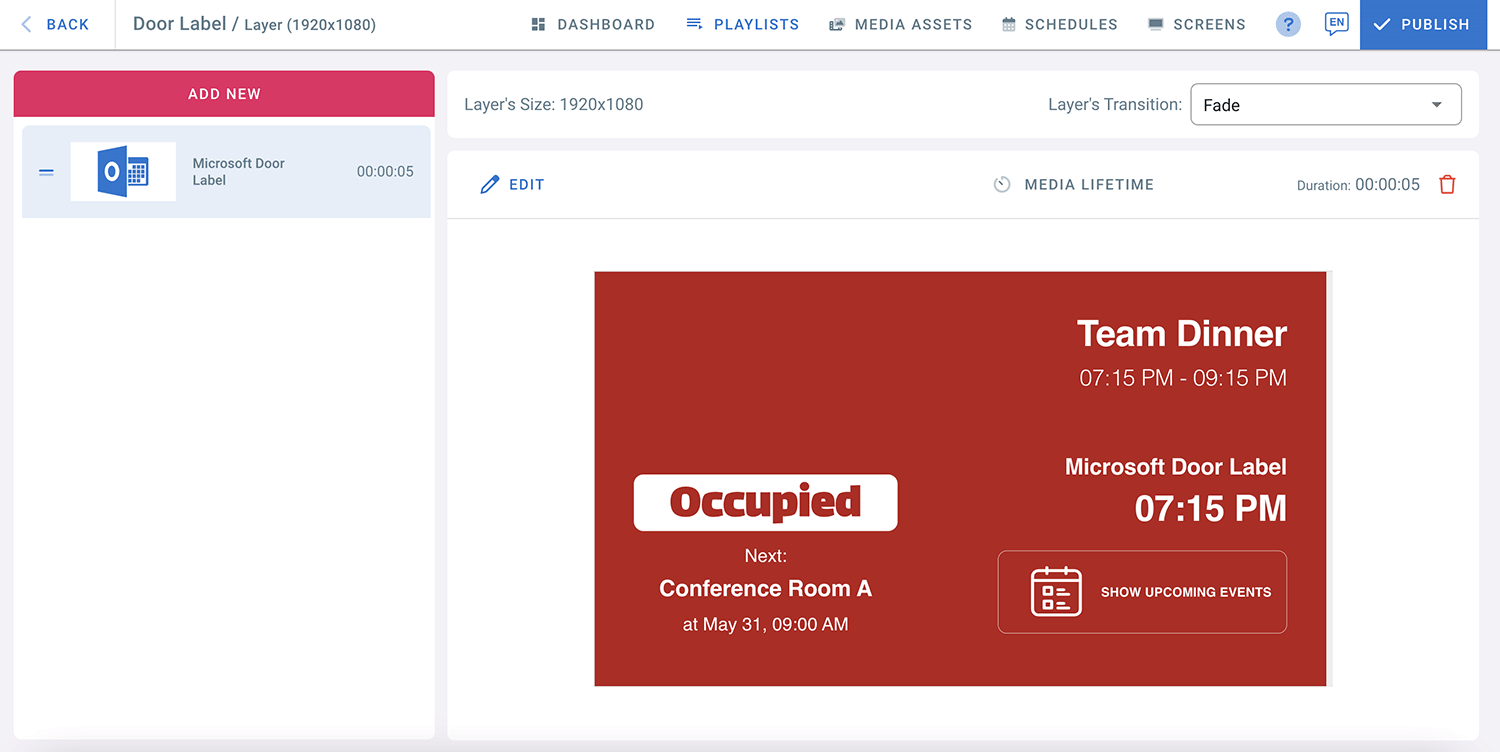
- Cuando llegue la hora del evento en tu calendario, tu etiqueta de puerta cambiará de vacant (disponible) a occupied (ocupado).
- Para actualizar tu etiqueta de puerta con cualquier cambio en tu calendario, necesitas actualizar tu cuenta.
- Ve a la capa de Door Label.
- Haz clic en EDIT (Editar)
- Haz clic en ADD/REFRESH ACCOUNT (Agregar/Actualizar cuenta) en la configuración de medios.
- Haz clic en Save (Guardar).
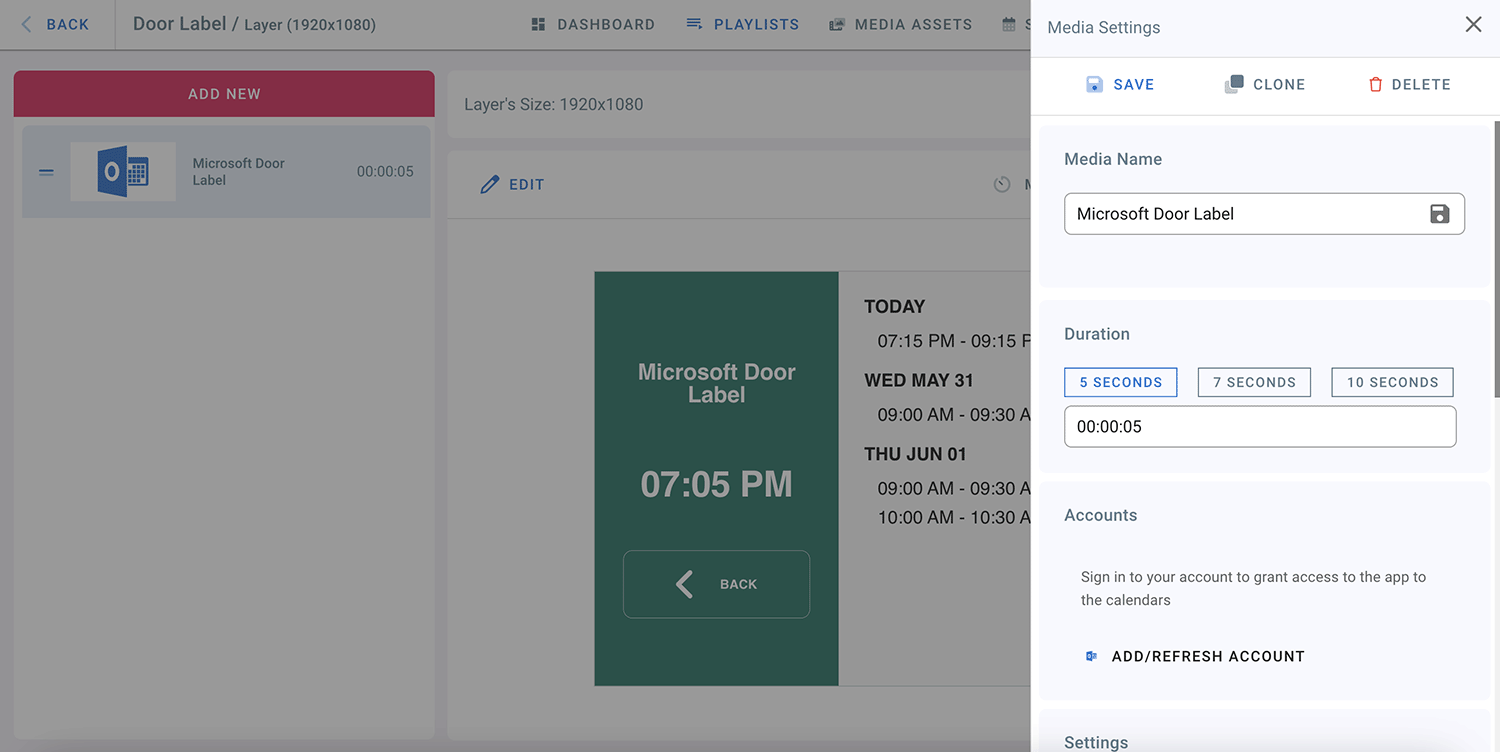
- Para eliminar una cuenta, haz clic en EDIT (Editar).
- Haz clic en REMOVE (Eliminar) en la configuración de medios.
Para agregar otra cuenta de Microsoft a tu Door Label:
- Cierra sesión en tu cuenta de Microsoft.
- Haz clic en Edit (Editar) en la capa de Door Label.
- Haz clic nuevamente en ADD/REFRESH ACCOUNT.
- Se abrirá la página de inicio de sesión.
- Inicia sesión en otra cuenta de Microsoft.
- Ingresa la dirección de correo y contraseña y luego haz clic en Sign in (Iniciar sesión).
- La segunda cuenta de Microsoft ya está conectada a tu Door Label.
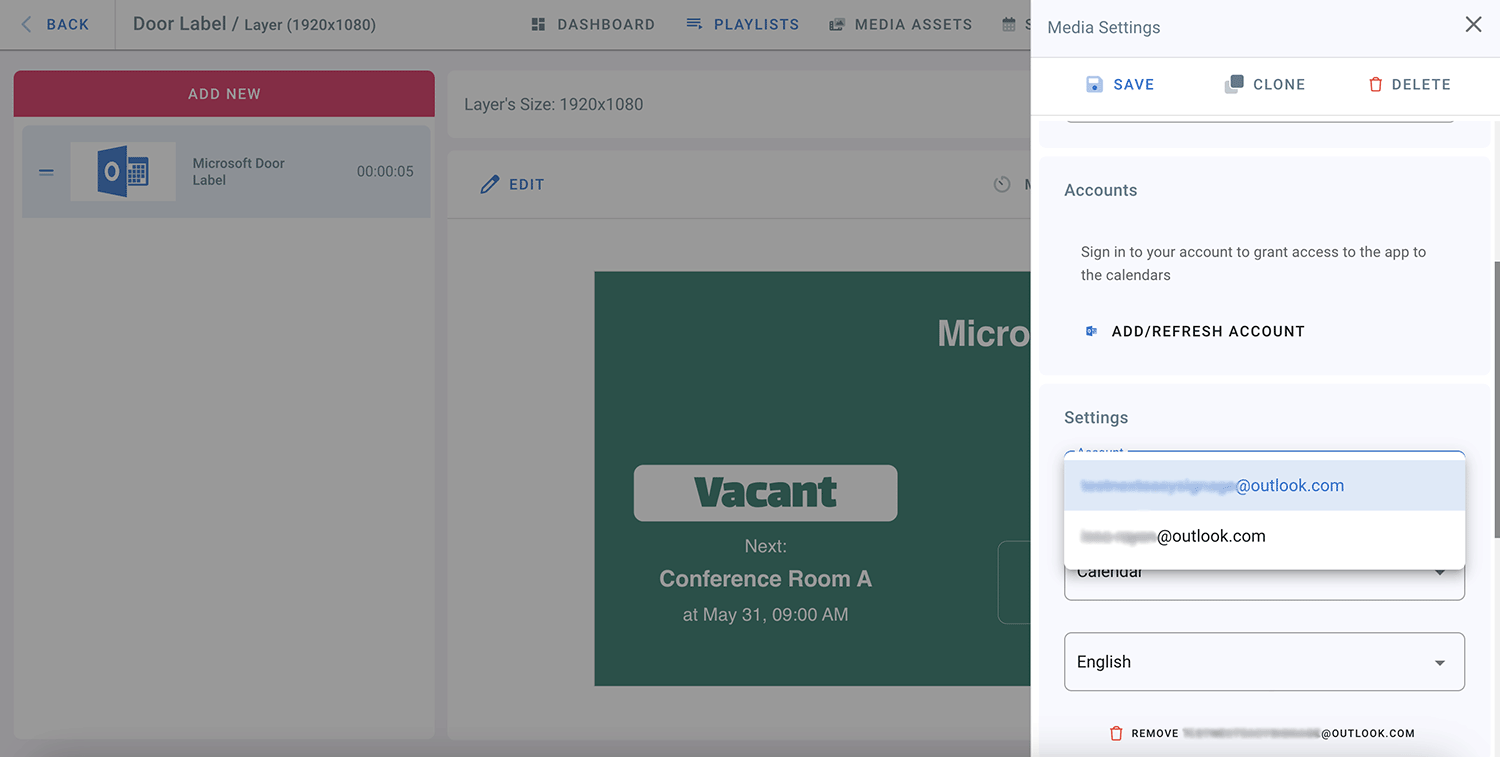
- Selecciona un calendario para la nueva cuenta de Microsoft agregada.
- Desde la lista desplegable Account (Cuenta) en la configuración de medios, ahora puedes alternar entre cuentas.
Si eliges Google Door Label:
- Haz clic en “ADD/REFRESH ACCOUNT” (Agregar/Actualizar cuenta).
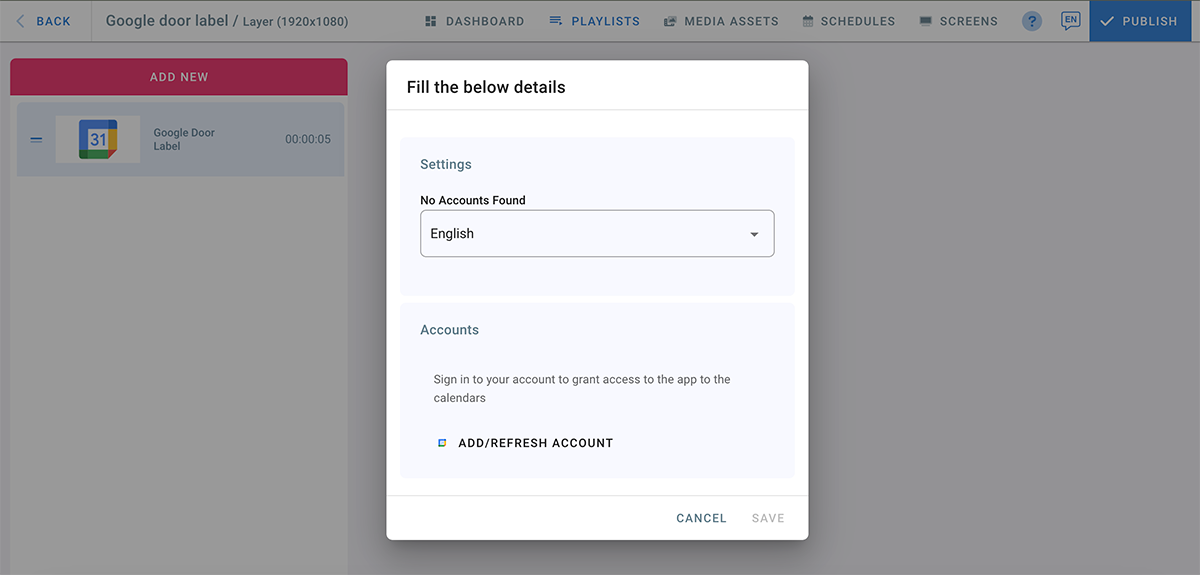
- Inicia sesión con tu cuenta de Google.
- Haz clic en “Continue” (Continuar) para permitir que la señalización digital acceda a tu cuenta de Google.
- Haz clic en “Allow” (Permitir) para permitir que la señalización digital vea y descargue tu Google Calendar.
- Tu cuenta de Google ya está conectada a la app Door Label.
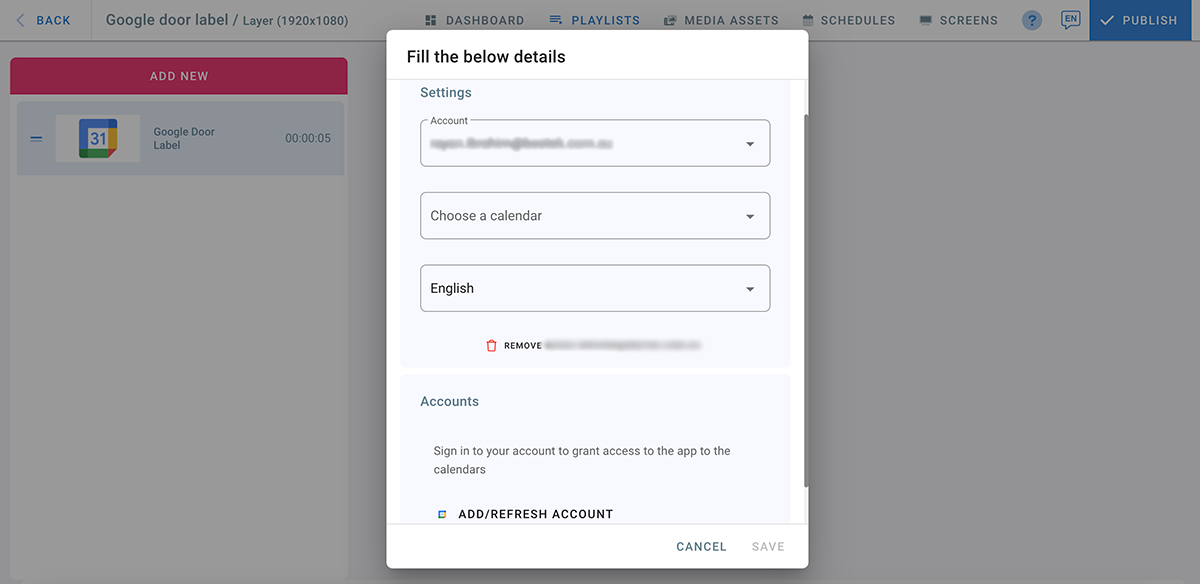
- Elige un calendario de la lista desplegable, luego haz clic en SAVE (Guardar).
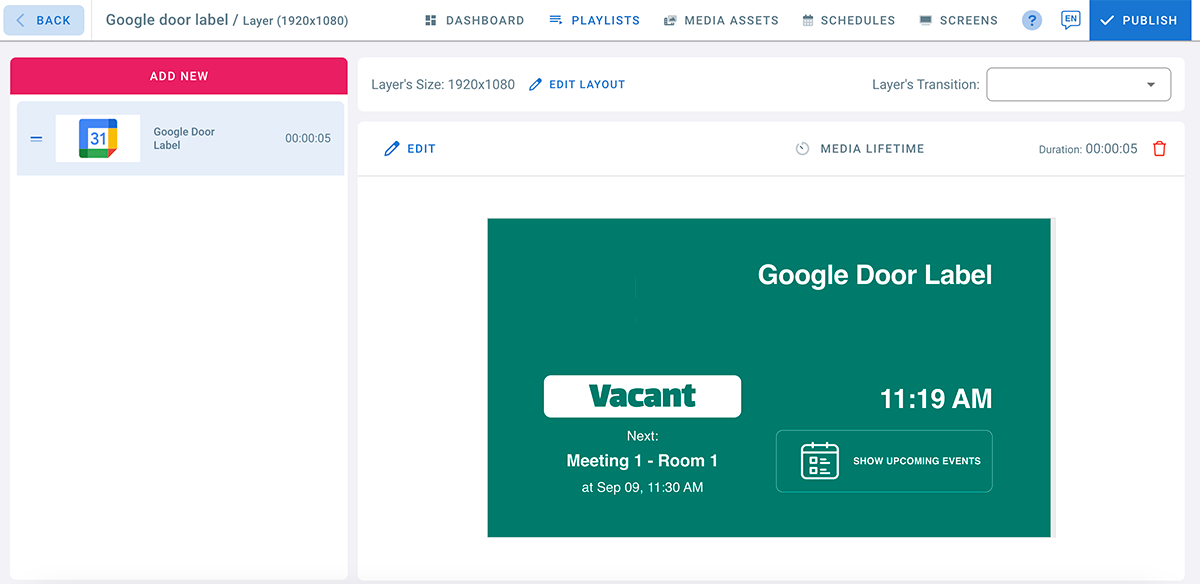
- Puedes hacer clic en “Show Upcoming Events” (Mostrar próximos eventos) para ver lo que sigue en tu calendario.
- Cuando llegue la hora del evento en tu calendario, el estado de tu etiqueta de puerta cambiará de vacant (disponible) a occupied (ocupado).
- Para actualizar tu etiqueta de puerta con cualquier cambio en el calendario, necesitas actualizar tu cuenta.
- Para eliminar una cuenta, haz clic en Edit (Editar), y luego haz clic en Remove (Eliminar) en la configuración de medios.
Para agregar otra cuenta de Google a tu Door Label:
- Haz clic en Edit (Editar) en la capa de Door Label.
- Haz clic en ADD/REFRESH ACCOUNT.
- Se abrirá la página “Sign in with Google” (Iniciar sesión con Google).
- Ingresa la dirección de correo y contraseña y luego haz clic en Continue (Continuar).
- Haz clic en “Allow” (Permitir) para permitir que la señalización digital vea y descargue el Google Calendar.
- Selecciona un calendario para la nueva cuenta de Google agregada.
- Desde la lista desplegable Account (Cuenta) en la configuración de medios, ahora puedes alternar entre cuentas.
Cómo agregar un logotipo a tu Door Label:
- Haz clic en el icono de perfil en la esquina superior derecha de tu página.
- Ve a Settings (Configuración).
- Ve a la pestaña Calendars (Calendarios).
- Haz clic en UPLOAD LOGO (Subir logotipo) para subir un logotipo que usará la app Door Label. (El logotipo del Door Label debe tener un ancho máximo de 600px y un alto máximo de 300px)
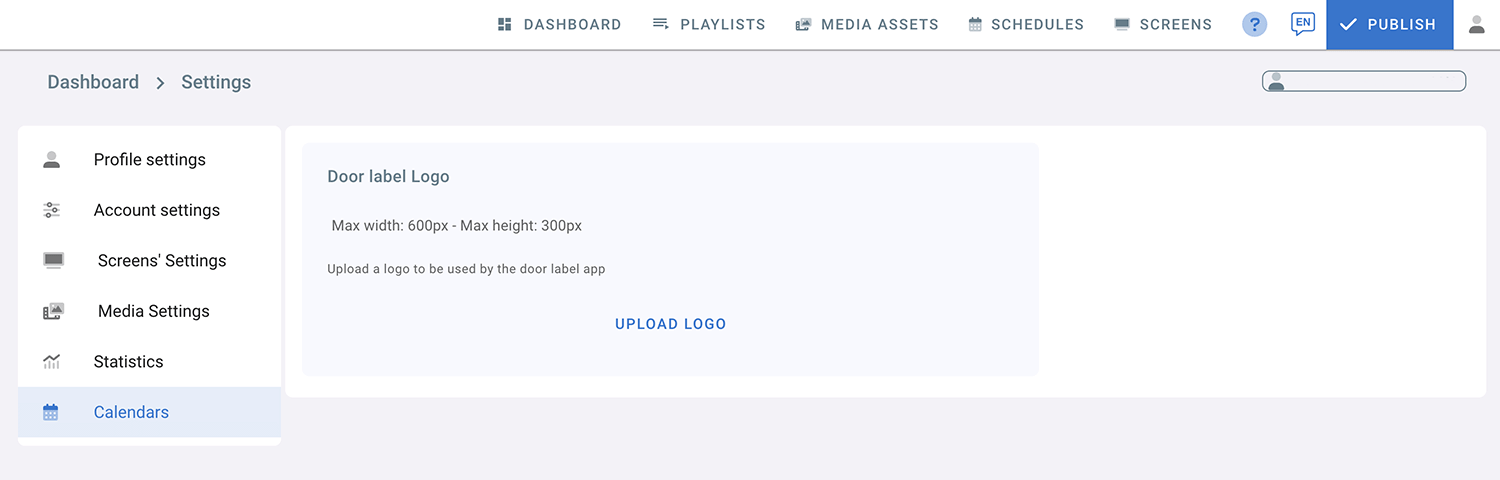
- Explora tus archivos y elige el logotipo que deseas subir.
- Una vez completada la subida, haz clic en Done (Listo).
- Para editar tu logotipo, haz clic en Edit (Editar) → haz clic en Replace Logo (Reemplazar logotipo) → elige el logotipo que deseas subir → Done (Listo).
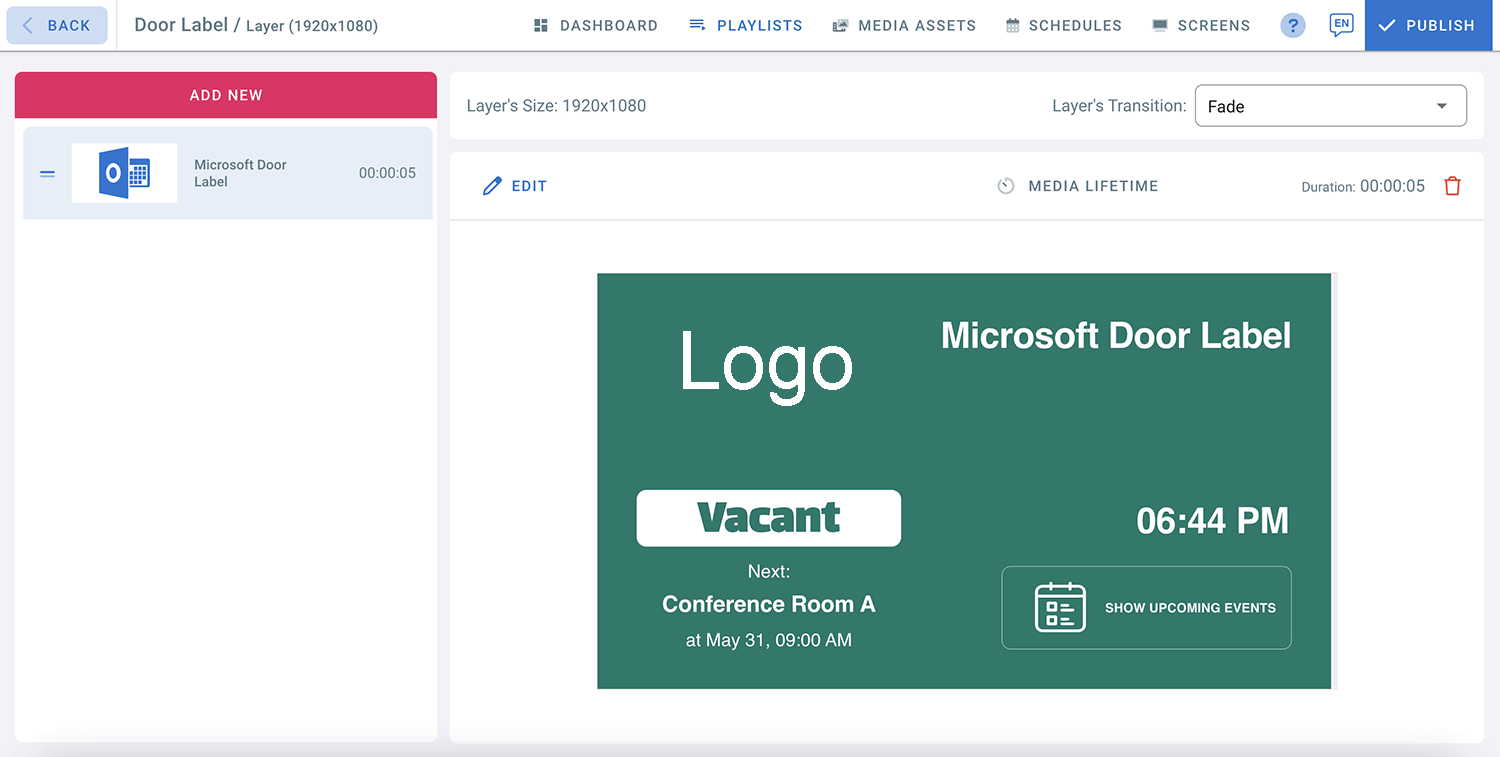
- Ve a la lista de reproducción de Door Label y verifica tu logotipo.
Cómo mostrar tu Door Label en tu pantalla:
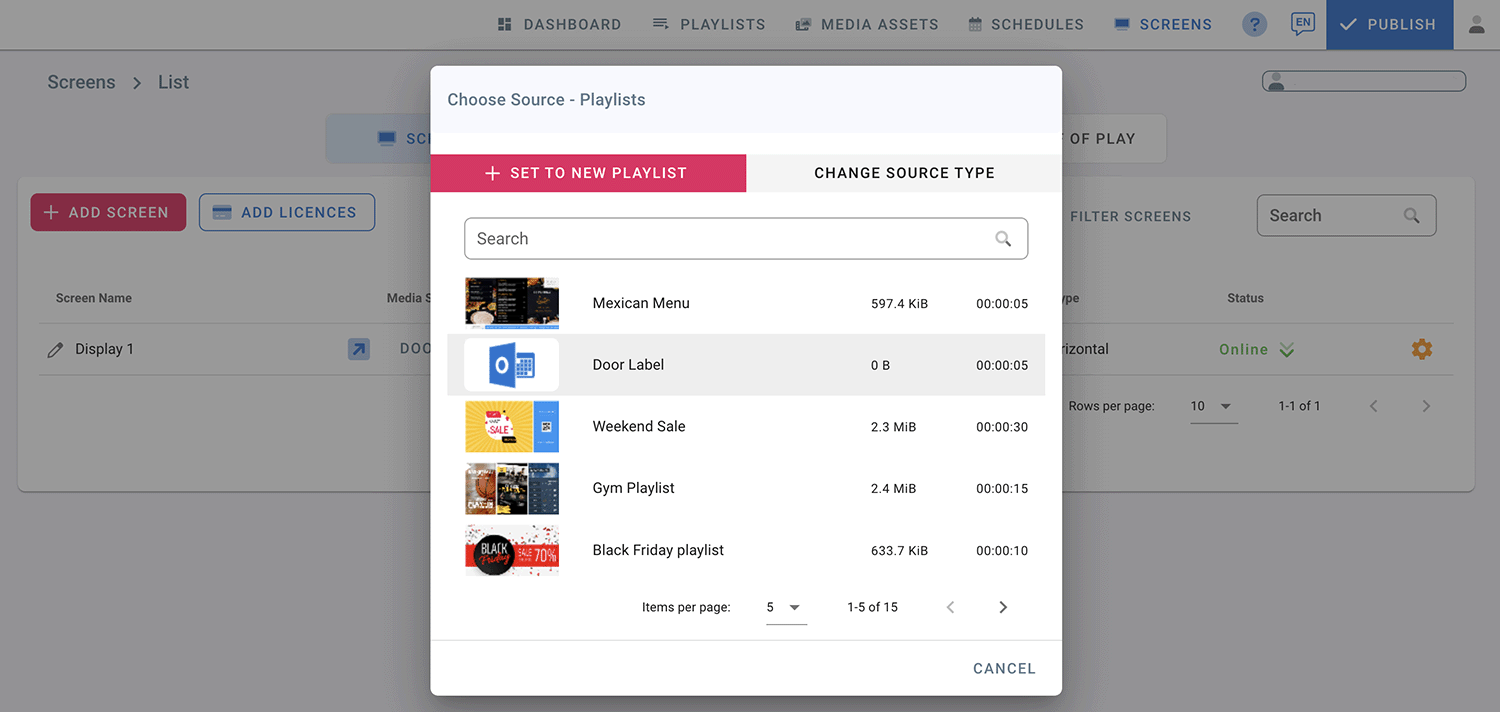
- Ve a la página de SCREENS (Pantallas).
- Haz clic en Media Source (Fuente de medios) (Source Type) en tu pantalla.
- Elige “Playlists” (Listas de reproducción) desde la página Source Type.
- Haz clic en la lista de reproducción de Door Label.
- Haz clic en Publish (Publicar).
- Ahora, tus eventos se mostrarán en tu pantalla de etiqueta de puerta.