La app Cuenta atrás para Navidad muestra en sus pantallas cuánto falta para Navidad. No tiene que escribir ninguna fecha: la app calcula sola el próximo día de Navidad. Ese día muestra su saludo y después empieza a contar hasta la Navidad del año siguiente, así que puede dejarla en una lista de reproducción todo el año.
La app funciona en la pantalla sin conexión a internet, en horizontal y en vertical, y con cualquier tamaño de capa.
Nota: La app Cuenta atrás para Navidad no se ofrece en las listas de reproducción de paredes de vídeo.
Añadir la Cuenta atrás para Navidad
- Abra la lista de reproducción y haga clic en la capa. Consulte Gestión de medios en la lista de reproducción.
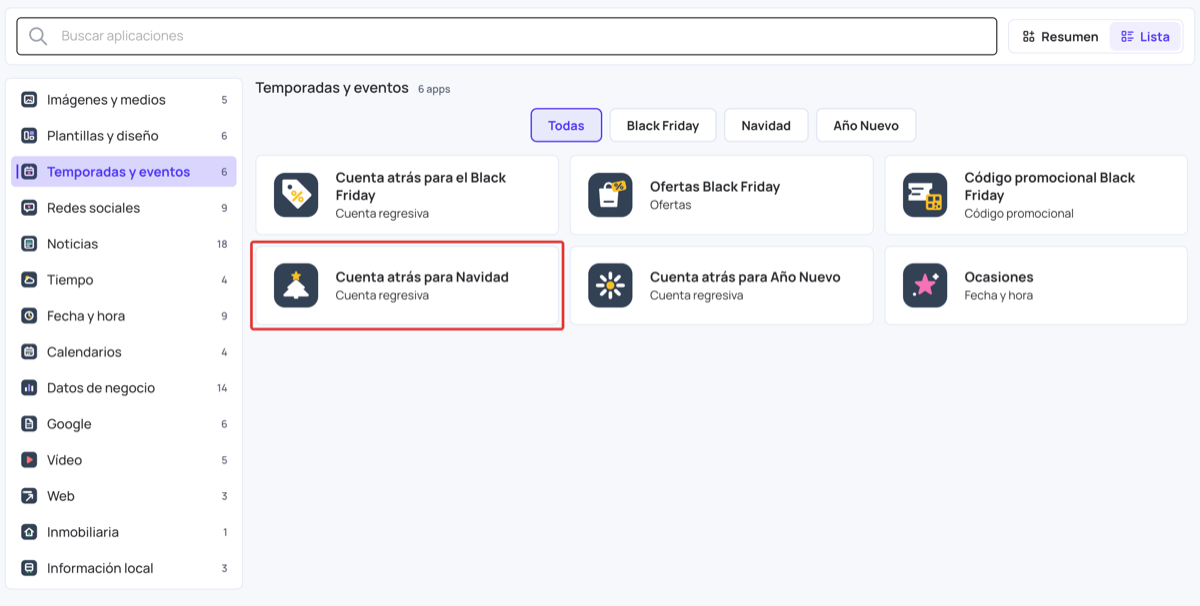
- Si la capa está vacía, se abren las aplicaciones de contenido. Si ya tiene medios, haga clic en Añadir nuevo.
- Haga clic en Temporadas y eventos o en Fecha y hora, y luego en Cuenta atrás para Navidad. También puede escribir su nombre en Buscar aplicaciones.
- Recorra las páginas de configuración haciendo clic en Siguiente en cada una. Todos los ajustes tienen un valor predeterminado listo para usar. Consulte Páginas de configuración de la app.
- En la última página, Idioma y zona horaria, haga clic en Guardar. La cuenta atrás aparece en la capa.
- Haga clic en Publicar los cambios de esta lista de reproducción para enviarla a sus pantallas.
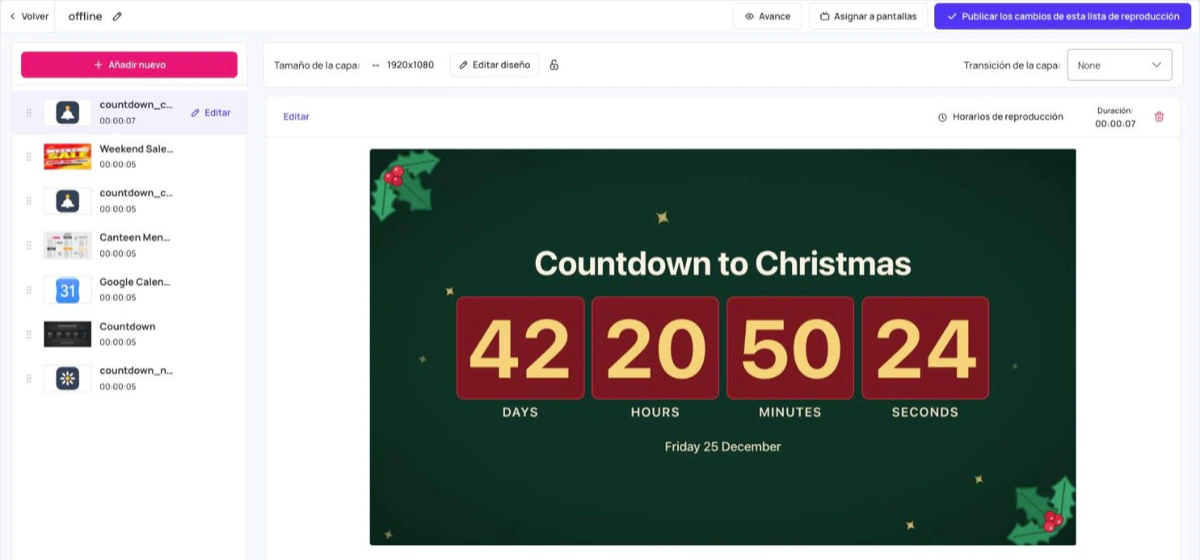
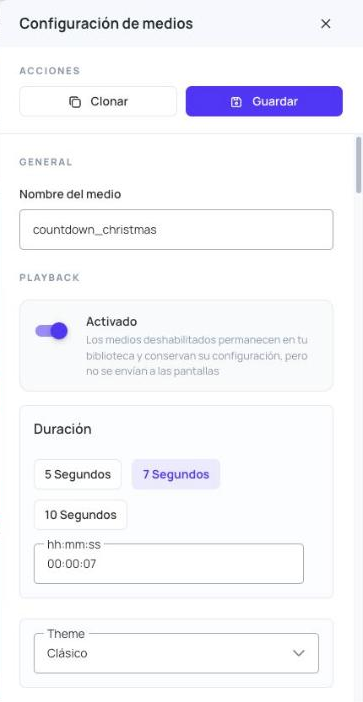
Para cambiar los ajustes más adelante, haga clic en Editar junto al elemento en la capa. Todos los ajustes están entonces en una sola página.
Elegir la fecha
- Tradición: Occidental (25 de diciembre) u Ortodoxa (7 de enero).
- Cuenta atrás hasta: Día de Navidad (la medianoche al empezar el día) o Nochebuena.
- Hora de Nochebuena: la hora de Nochebuena hasta la que se cuenta, cuando Cuenta atrás hasta es Nochebuena. El valor predeterminado es 18:00.
- Contar en noches (solo días): muestra el número de noches que faltan, por ejemplo “12 noches”, en lugar de un temporizador.
- Mostrar el día de Adviento (desde el 1 de diciembre): añade una línea como “Día 8 de Adviento” del 1 al 24 de diciembre. Solo en la tradición occidental.
- Línea de fecha límite (vacía = oculta) y Fecha límite: una línea adicional, por ejemplo “Último pedido con entrega: 18 de diciembre”. Desaparece después de la fecha límite. Deje el texto vacío para ocultarla.
- Horas que se muestra el mensaje final: cuánto tiempo permanece el saludo en pantalla antes de que empiece la siguiente cuenta atrás. El valor predeterminado, 48 horas, cubre el día de Navidad y el 26 de diciembre.
- Usar mi propia fecha, Fecha y Hora: cuenta atrás hasta una fecha y hora que usted elija. Con su propia fecha, la cuenta atrás no pasa sola al año siguiente.
Elegir el texto
- Texto de la cuenta atrás: el titular, por ejemplo “Cuenta atrás para Navidad”. Puede incluir
{year},{days}o{date}y la app los rellena. - Mensaje de cuenta atrás: el saludo que se muestra cuando la cuenta atrás llega a cero, por ejemplo “¡Feliz Navidad!”.
- Unidades: lo que muestra el temporizador. Automático quita las unidades que están a cero, por ejemplo los días en Nochebuena. También puede elegir Días, Días y horas, Días, horas y minutos, Horas, minutos y segundos o Días, horas, minutos y segundos.
- Mostrar semanas: añade las semanas cuando faltan 7 días o más.
- Mostrar la fecha: muestra la fecha de Navidad bajo el temporizador.
- Idioma: el idioma de las palabras en pantalla, como “días” y “horas”. Si mantiene el titular y el saludo predeterminados en inglés, se muestran en el idioma que elija. El texto que escriba usted se muestra tal como lo escribió.
- Números: 0123 (dígitos occidentales) o ٠١٢٣ (dígitos arábigo-índicos).
Elegir el aspecto
- Theme: Clásico (verde oscuro con dorado y acebo), Nevado (azul oscuro con copos de nieve), Nórdico (crema con franjas rojas de punto) o Minimalista (sin decoración).
- Diseño:
- Pantalla completa: ocupa toda la capa.
- Tarjeta: un panel dentro de la capa.
- Franja: una sola línea, para una capa de pie de página o de ticker.
- Insignia: un bloque pequeño para una esquina.
- Posición: dónde se coloca una tarjeta, franja o insignia dentro de la capa: Centro, Arriba, Abajo o una de las cuatro esquinas.
- Estilo del temporizador: Bloques (casillas), En línea (una línea de texto) o Anillo (un anillo para cada unidad).
- Decoración animada: un movimiento suave que combina con el tema, como la nieve que cae en Nevado. Está activada de forma predeterminada. No se muestra con fondo transparente ni con los diseños Franja e Insignia.
- Fondo: Fondo del estilo (los colores y la decoración del tema), Color sólido (elíjalo en Color de fondo) o Transparente (se ve lo que se reproduce en las capas de debajo).
- Opacidad del fondo (%): por debajo del 100 %, las capas de debajo se ven a través del fondo del tema o del color sólido. Las casillas de los números siguen siendo opacas.
- Legibilidad sobre fondo transparente: con fondo transparente, añade Sombra del texto, Contorno del texto o Panel detrás del texto para que se siga leyendo bien. Opacidad del panel (%) indica lo opaco que es el panel.
- Usar mis propios colores: sustituye los colores del tema por su Color del texto y su Accent color (los dígitos y los resaltados). Si un color fuera difícil de leer, la app lo aclara o lo oscurece.
- Tamaño (%): hace todo más grande o más pequeño, del 60 % al 140 %.
Elegir qué pasa al llegar a cero
- Resaltar las últimas 24 horas y 60 segundos: en las últimas 24 horas, las casillas cambian al color de acento. En los últimos 60 segundos, un único número grande sustituye al temporizador.
- Al llegar a cero:
- Mostrar el mensaje: muestra el Mensaje de cuenta atrás durante las Horas que se muestra el mensaje final y luego empieza la siguiente cuenta atrás.
- Contar hacia arriba: cuenta el tiempo transcurrido desde cero.
- Ocultar: no muestra nada.
- Quedarse en cero: sigue mostrando ceros.
- Zona horaria: Zona horaria de la pantalla (el valor predeterminado), o Zona horaria fija, que se elige en Zona horaria, por ejemplo para contar hasta Navidad en otra ciudad.
Nota: La cuenta atrás usa el reloj de la propia pantalla. Si una pantalla muestra una cuenta atrás incorrecta, compruebe la fecha, la hora y la zona horaria de esa pantalla.