Esta página de ayuda explica cómo conectar Canva con EasySignage para que puedas diseñar y publicar contenido visual directamente desde Canva en tus listas de reproducción de señalización.
Canva ofrece más de 250,000 plantillas gratuitas con gráficos impresionantes.
1. Cómo Usar Canva en Señalización Digital
2. Cómo Editar una Imagen con Canva
1. Cómo Usar Canva en Señalización Digital
- Ve a la Consola de Administración.
- Haz clic en la lista de reproducción y luego en la capa donde deseas agregar la app de Canva.
- Si la capa no tiene medios, se abrirá el diálogo de apps. De lo contrario, haz clic en Add New (Agregar nuevo).
- Elige Canva.
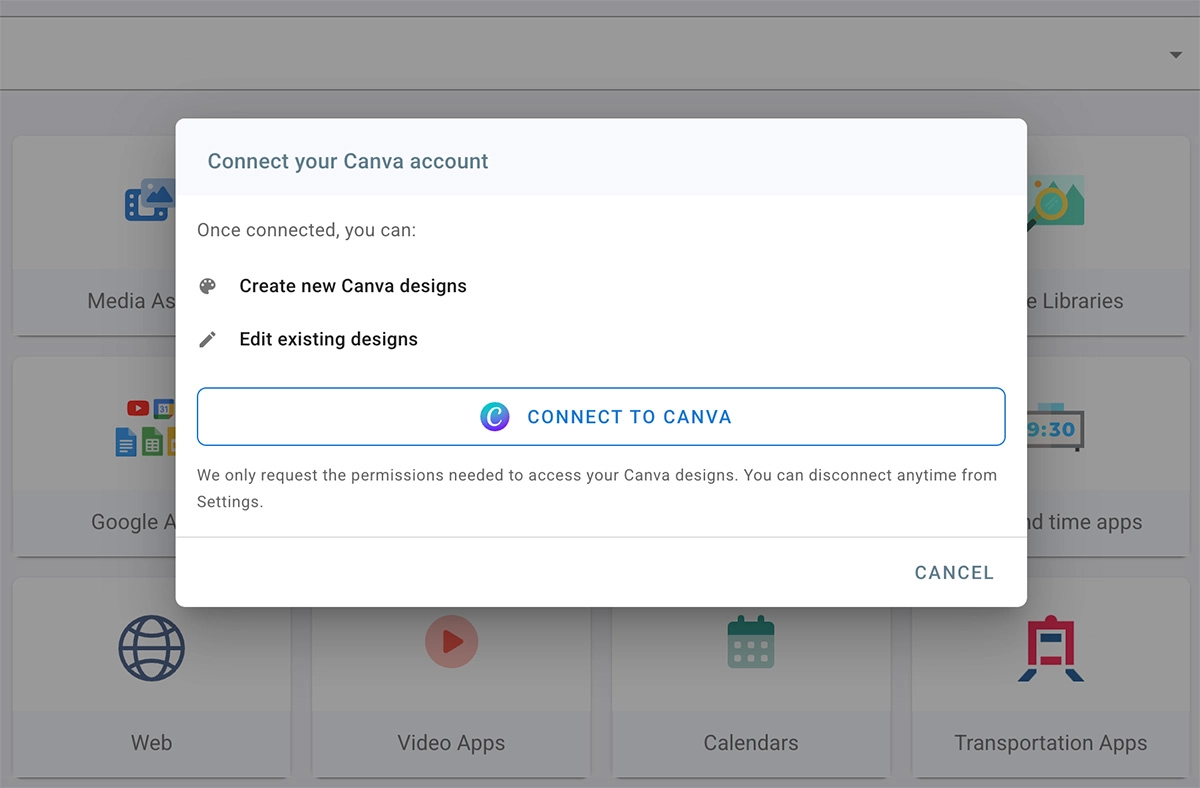
- Haz clic en CONNECT TO CANVA (Conectar a Canva) para iniciar sesión en tu cuenta de Canva.
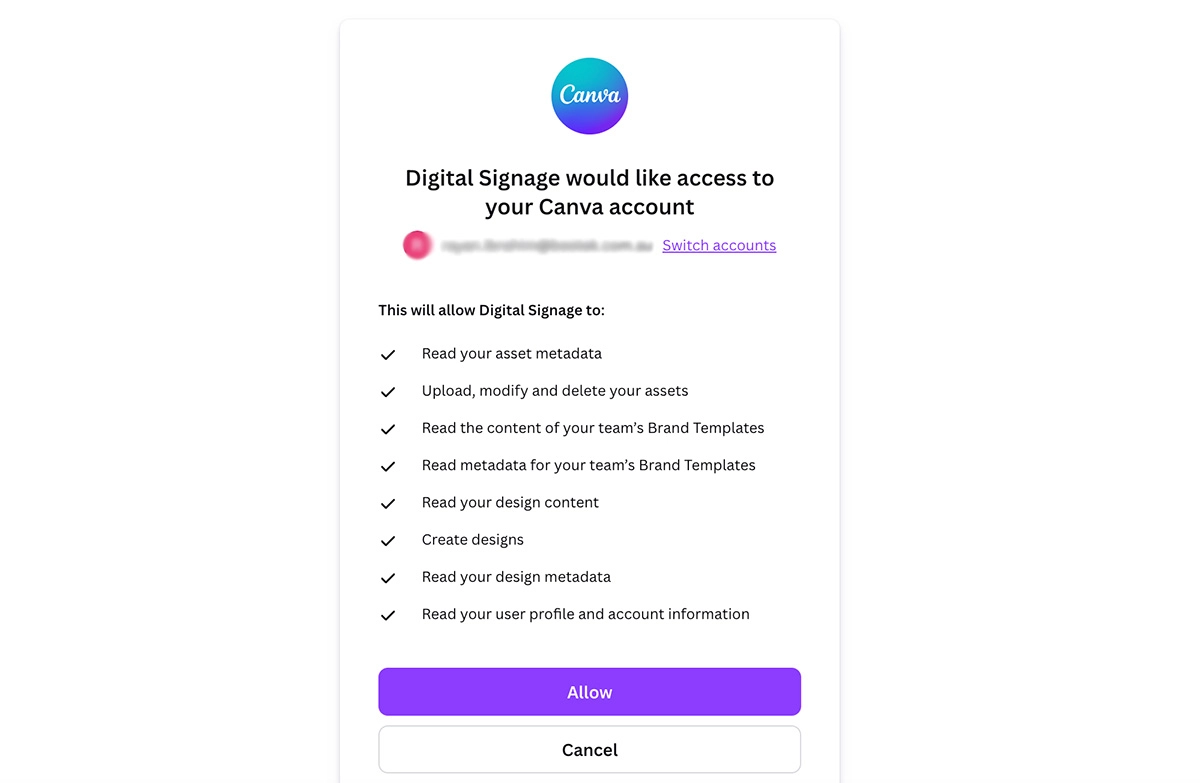
- Haz clic en Allow (Permitir) para otorgar a EasySignage acceso a tu cuenta de Canva.
- Explora las diferentes plantillas y prepara tu diseño.
- Cuando estés listo, haz clic en Return to Digital Signage (Volver a Señalización Digital) en la esquina superior derecha.
- Elige cómo deseas exportar tu diseño. Tipos: “Video” o “Image” (Imagen).
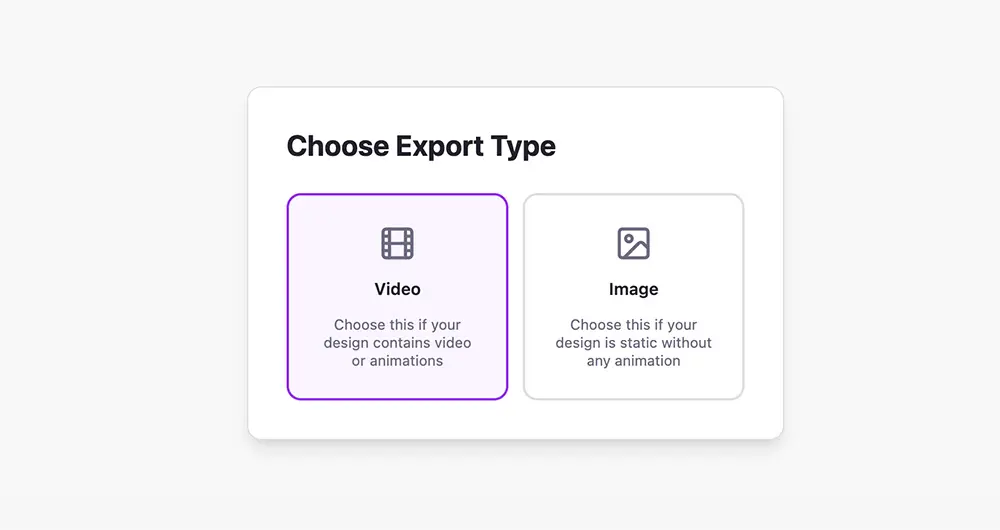
- Espera a que finalice el proceso de exportación.
- Tu plantilla de Canva se importará a tu lista de reproducción de señalización digital.
- Si necesitas editar nuevamente, haz clic en Edit in Canva (Editar en Canva).
Otorgar acceso a sub-usuarios a tu diseño de Canva
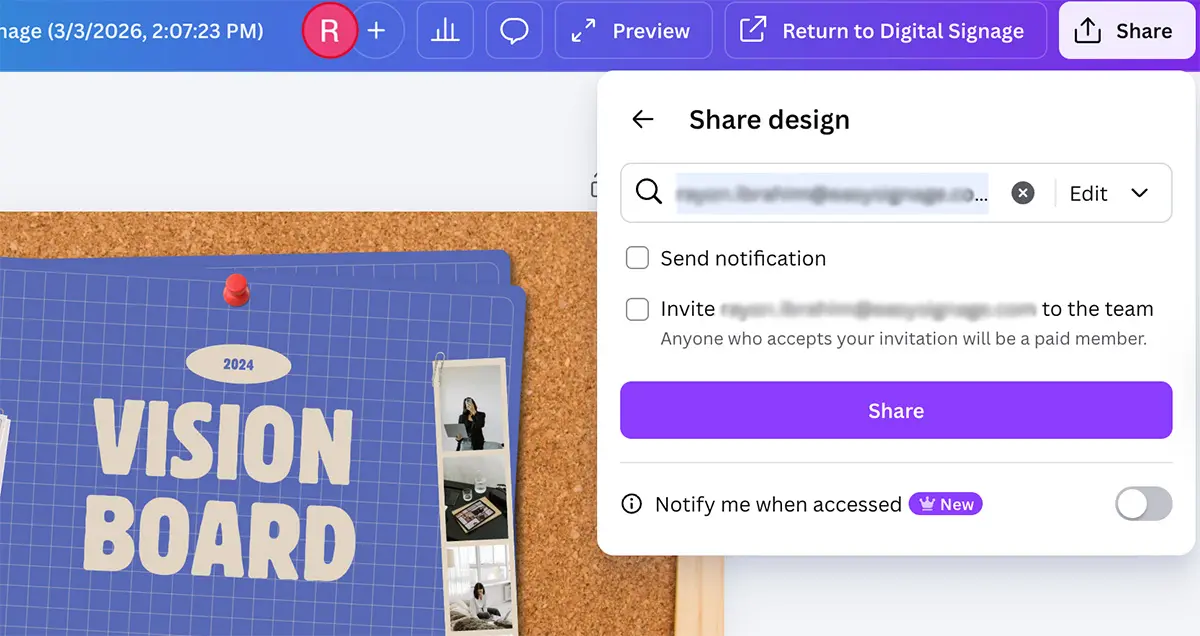
Para que un sub-usuario pueda acceder y gestionar tu diseño de Canva, el administrador debe otorgarle permiso.
- Ve a tu diseño de Canva.
- Haz clic en “Share” (Compartir) en la esquina superior derecha.
- Ingresa la dirección de correo electrónico del sub-usuario en el campo correspondiente para dar acceso.
- Decide si permitir al usuario editar o solo ver tu diseño.
- Haz clic en “Share” (Compartir).
Ahora, el sub-usuario podrá acceder y editar tu diseño de Canva.
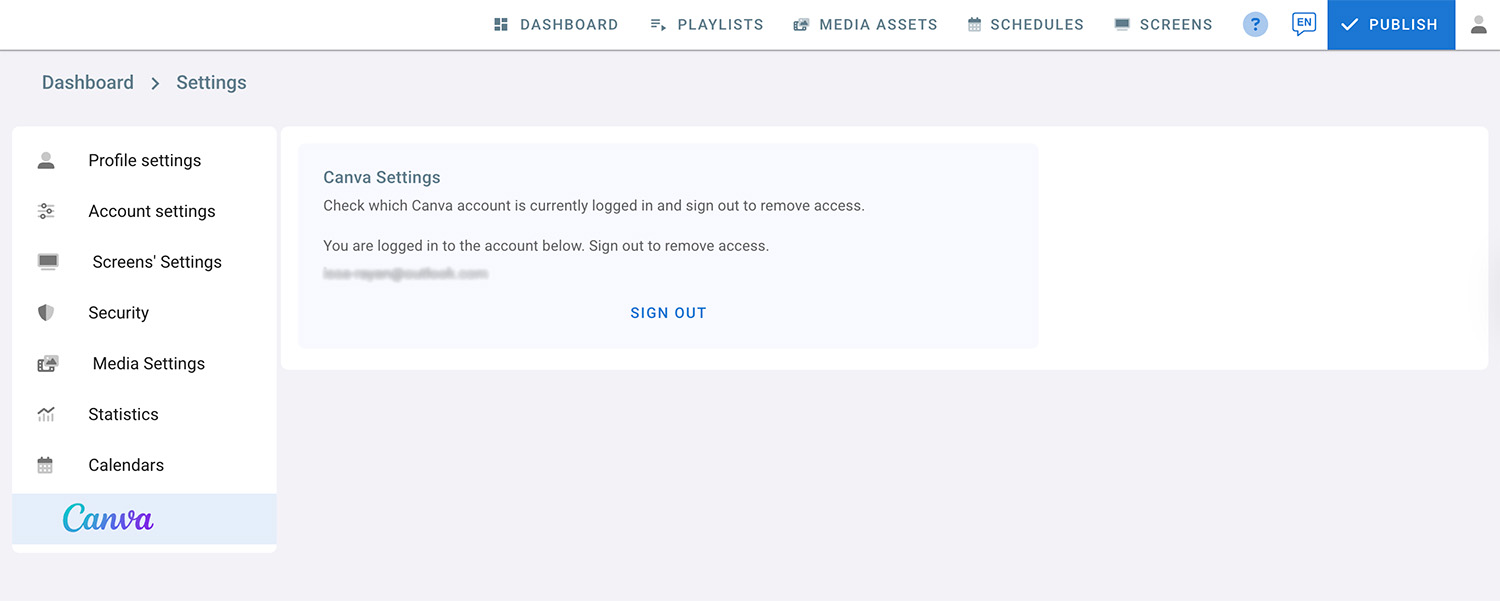
Cómo eliminar tu cuenta de Canva de EasySignage
Para eliminar el acceso y borrar tu cuenta de Canva de EasySignage, sigue estos pasos:
- Haz clic en el icono de perfil en la esquina superior derecha.
- Selecciona Settings (Configuración) en el menú.
- Elige Canva Settings (Configuración de Canva).
- Verás la cuenta de Canva que está conectada actualmente. Haz clic en Sign out (Cerrar sesión) para eliminar el acceso.
2. Cómo Editar una Imagen con Canva
Ahora puedes editar casi cualquier imagen directamente en Canva, incluso si no fue creada allí. Simplemente sube tu imagen y usa las herramientas integradas de Canva para agregar texto, eliminar fondos, redimensionar elementos o aplicar efectos.
Esto facilita la actualización de gráficos existentes y la reutilización de imágenes sin necesidad del archivo de diseño original.
- Haz clic en la lista de reproducción y luego selecciona la capa donde deseas agregar la imagen.
- Sube una imagen desde tu dispositivo o elige una de los recursos multimedia si ya está disponible.
- Haz clic en Edit in Canva (Editar en Canva).
- Si no has iniciado sesión, haz clic en Connect to Canva (Conectar a Canva).
- Permite el acceso a tu cuenta de Canva.
- La imagen se abrirá en la app de Canva, donde podrás rediseñarla.
- Cuando termines de diseñar, haz clic en Return to Digital Signage (Volver a Señalización Digital).
- Elige Image (Imagen) como tipo de exportación.
Tu nuevo diseño aparecerá ahora en el panel de control.