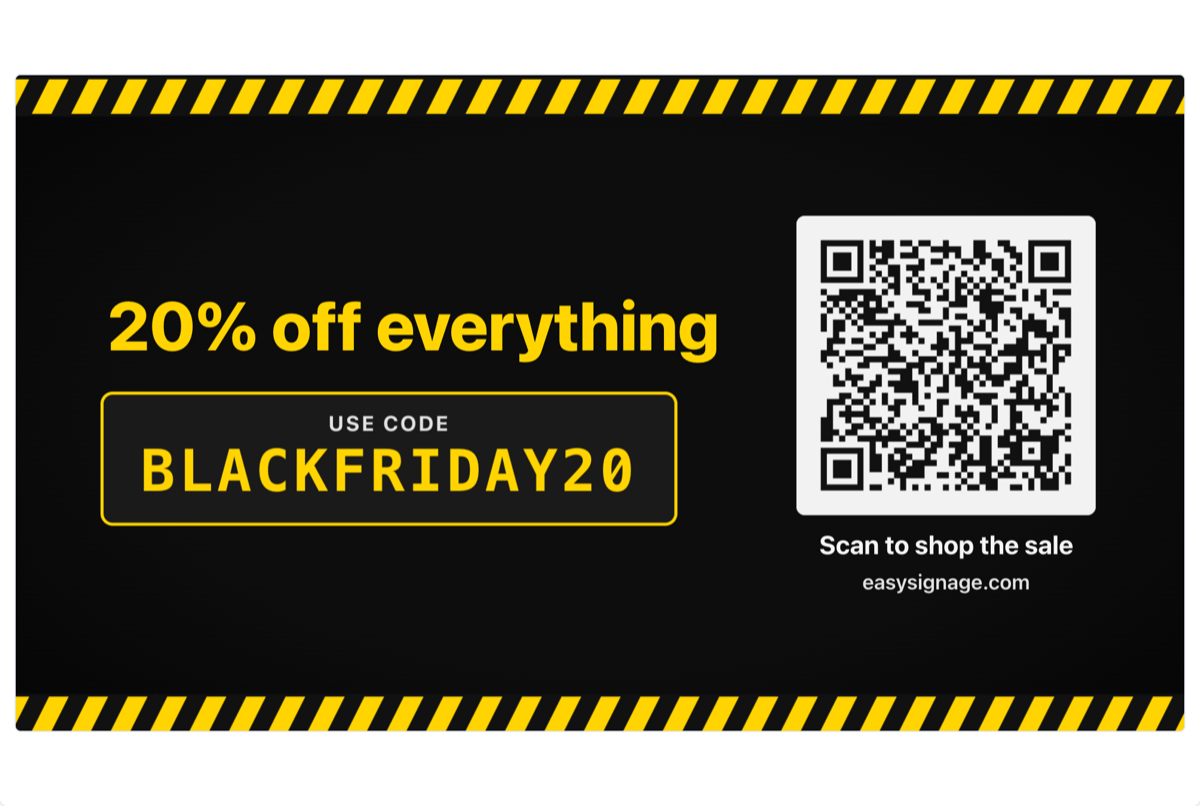
La app Código promocional Black Friday muestra una oferta, su código promocional y un código QR que abre su página de rebajas. Quien pase por delante puede escanear el código con la cámara del teléfono o escribir el código promocional al pagar.
La app funciona en la pantalla sin conexión a internet, en horizontal y en vertical, y con cualquier tamaño de capa. No tiene fechas de rebajas: programe el elemento de la lista de reproducción para los días de sus rebajas.
Nota: La app Código promocional Black Friday no se ofrece en las listas de reproducción de paredes de vídeo.
Añadir la app Código promocional Black Friday
- Abra la lista de reproducción y haga clic en la capa. Consulte Gestión de medios en la lista de reproducción.
- Si la capa está vacía, se abren las aplicaciones de contenido. Si ya tiene medios, haga clic en Añadir nuevo.
- Haga clic en Temporadas y eventos o en Datos de negocio, y luego en Código promocional Black Friday. También puede escribir su nombre en Buscar aplicaciones.
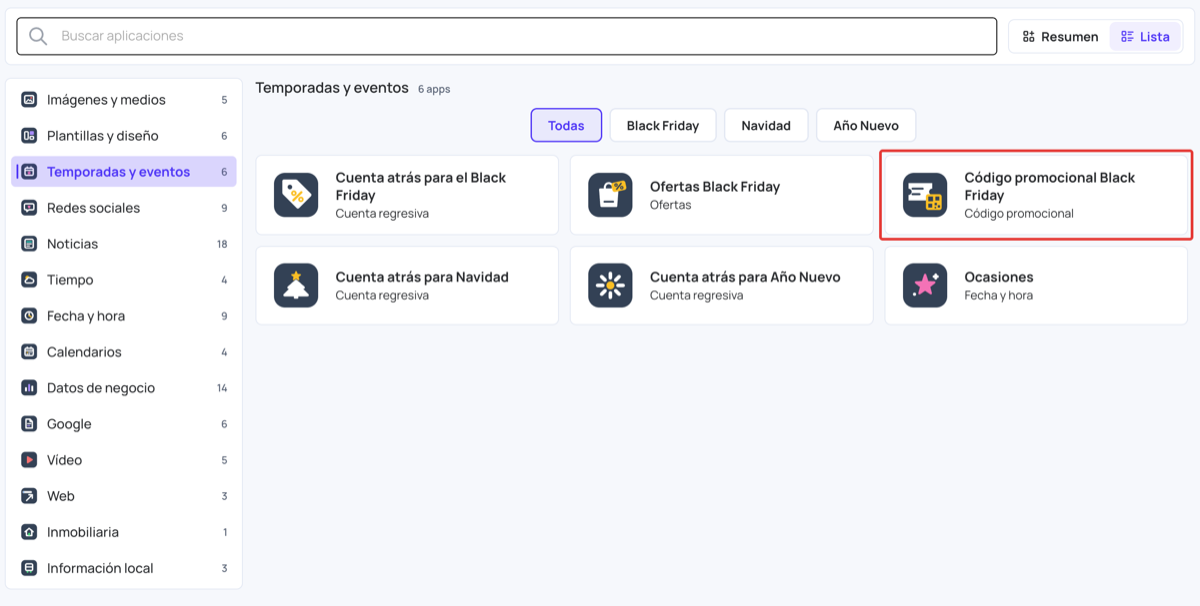
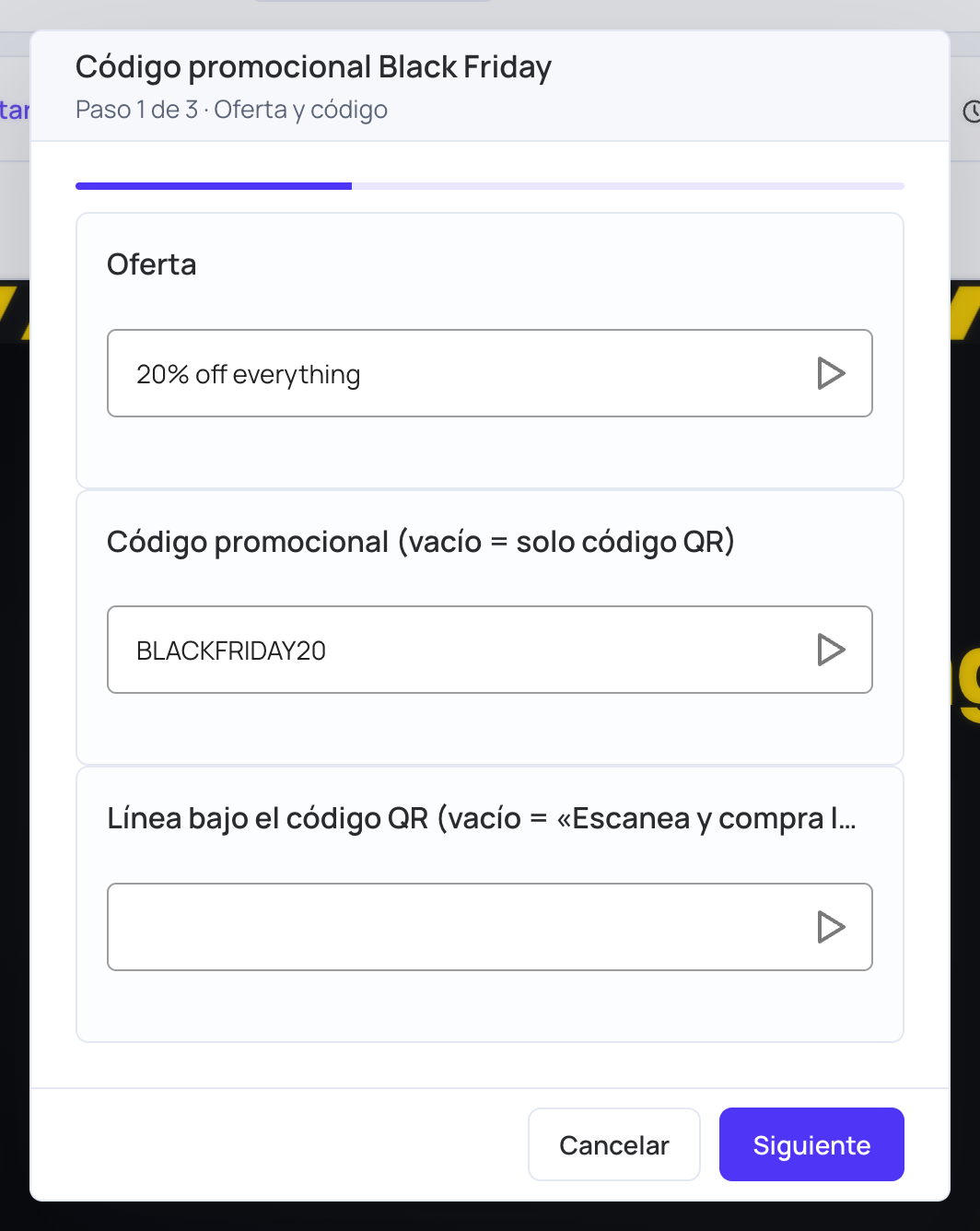
- En la página Oferta y código, escriba su oferta y su código. Haga clic en Siguiente.
- En la página Enlace y código QR, escriba la dirección que abre el código QR. Haga clic en Siguiente.
- En la página Tema e idioma, elija Tema e Idioma.
- Haga clic en Guardar. Para cambiar antes más ajustes, haga clic en Configuración avanzada. Consulte Configuración avanzada.
- Haga clic en Publicar los cambios de esta lista de reproducción para enviarla a sus pantallas.
Todos los ajustes tienen un valor predeterminado listo para usar. Consulte Páginas de configuración de la app para saber cómo funcionan las páginas.
Para cambiar los ajustes más adelante, haga clic en Editar junto al elemento en la capa. Todos los ajustes están entonces en una sola página.
Escribir la oferta y el código
En la página Oferta y código:
- Oferta: la línea más grande de la pantalla. Que no pase de unas siete palabras, para que se lea en dos segundos.
- Código promocional (vacío = solo código QR): se muestra en letras monoespaciadas grandes y en mayúsculas. Evite el 0 y la O, y el 1, la I y la l, porque se parecen en una pantalla. Déjelo vacío para mostrar solo el código QR.
- Línea bajo el código QR (vacío = «Escanea y compra la oferta»): su propio texto para la línea que dice a la gente qué hacer.
Definir el enlace y el código QR
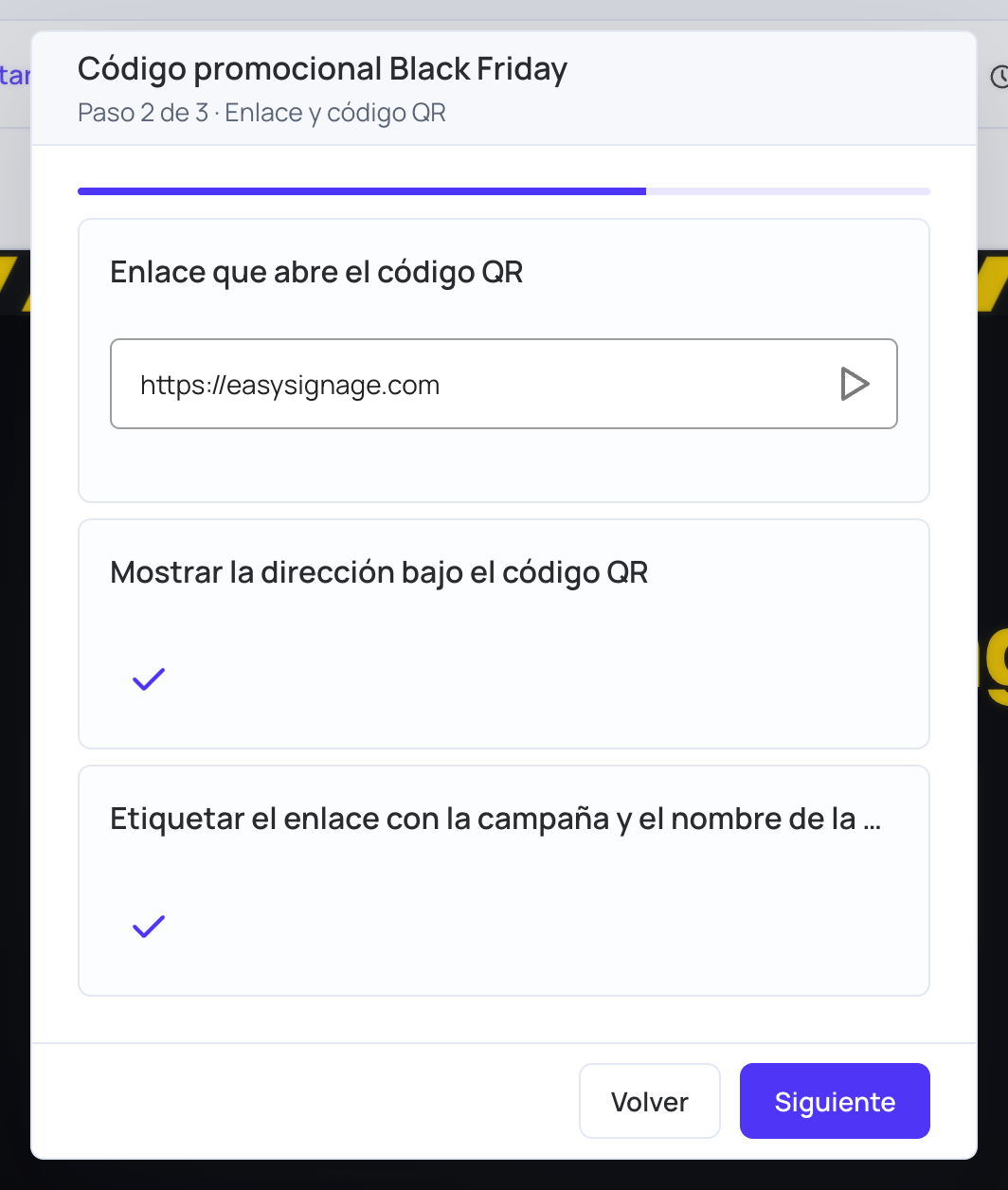
En la página Enlace y código QR:
- Enlace que abre el código QR: la dirección de su página de rebajas.
- Mostrar la dirección bajo el código QR: muestra también la dirección como texto, para quien no tenga la cámara a mano. La dirección se muestra abreviada, sin las etiquetas de campaña.
- Etiquetar el enlace con la campaña y el nombre de la pantalla: añade
utm_source=easysignage,utm_medium=screen,utm_campaign=black_fridayy el nombre de la pantalla comoutm_content, para que sus analíticas muestren de qué pantalla viene cada visita. Las etiquetas que ya tenga su enlace se conservan.
Configuración avanzada
Puede cambiar estos ajustes en Configuración avanzada al añadir la app, o más adelante al editar el elemento.
Código QR
- Color del código QR y Fondo del código QR: los dos colores del código. Un código QR tiene que ser oscuro sobre claro y con mucho contraste, o los teléfonos no pueden leerlo. Una combinación clara sobre oscuro o con poco contraste vuelve a los colores predeterminados.
- Corrección de errores del QR: cuánto puede estar sucio o tapado el código y aun así escanearse: Baja (código más pequeño), Media, Alta o Máxima (código más denso). Cuanto más alta, más cuadros en el mismo espacio, así que deje Media salvo que la pantalla esté detrás de un cristal o lejos.
Estilo
- Animación: la oferta, el código, la línea de caducidad y el código QR entran uno tras otro, y después el bloque del código late suavemente. Cuando está desactivada, el cartel aparece de una vez con un fundido.
- Entrada: cómo entra cada elemento: Pop, Respirar, Línea base, Deriva, Tectónico o Voltereta. Necesita la Animación activada.
- Diseño: Pantalla completa, Tarjeta, Franja o Insignia.
- Posición: dónde se sitúa una tarjeta, franja o insignia en la capa: Centro, Arriba, Abajo o una de las cuatro esquinas.
Fondo
- Fondo: Fondo del estilo (los colores del tema), Color sólido (elíjalo en Color de fondo) o Transparente (se ven las capas de debajo).
- Opacidad del fondo (%): por debajo del 100 %, se ve lo que se reproduce debajo de esta zona. El bloque del código y el código QR siguen siendo opacos.
- Legibilidad sobre fondo transparente: añade Sombra del texto, Contorno del texto o Panel detrás del texto. Opacidad del panel (%) define cuán opaco es ese panel, y solo se aplica con un fondo transparente y la opción Panel.
Colores y tamaño
- Usar mis propios colores: sustituye los colores del tema por su Color del texto y su Color de acento.
- Tamaño (%): agranda o reduce todo.
Elegir el tema
Tema define el aspecto: Negro y amarillo, Neón, Limpio o Minimalista. Idioma define el idioma de los textos que pone la propia app.