La app Cuenta atrás para el Black Friday muestra cuánto falta para que empiecen sus rebajas. No tiene que escribir ninguna fecha: la app calcula sola el próximo día de rebajas. Cuando empiezan, cuenta hasta el final de las rebajas, y cuando terminan empieza a contar hasta las del año siguiente, así que puede dejarla en una lista de reproducción todo el año.
La app funciona en la pantalla sin conexión a internet, en horizontal y en vertical, y con cualquier tamaño de capa.
Nota: La app Cuenta atrás para el Black Friday no se ofrece en las listas de reproducción de paredes de vídeo.
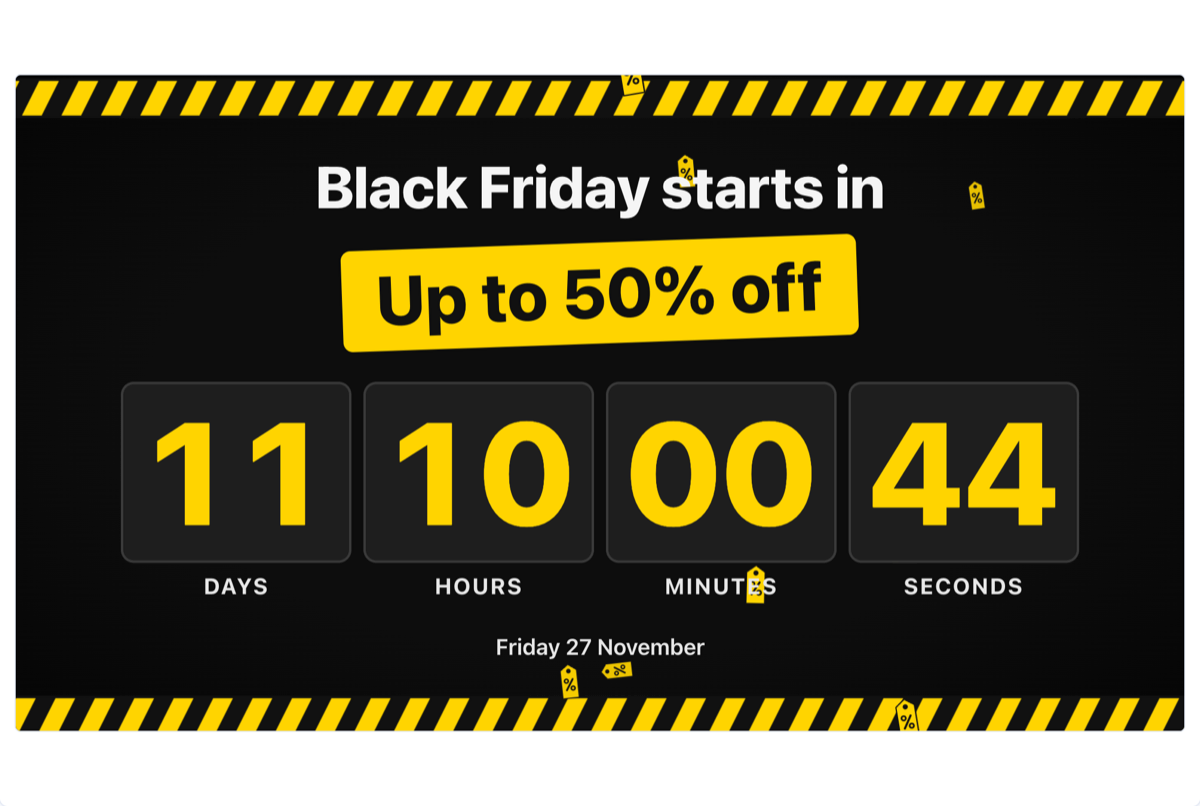
Añadir la Cuenta atrás para el Black Friday
- Abra la lista de reproducción y haga clic en la capa. Consulte Gestión de medios en la lista de reproducción.
- Si la capa está vacía, se abren las aplicaciones de contenido. Si ya tiene medios, haga clic en Añadir nuevo.
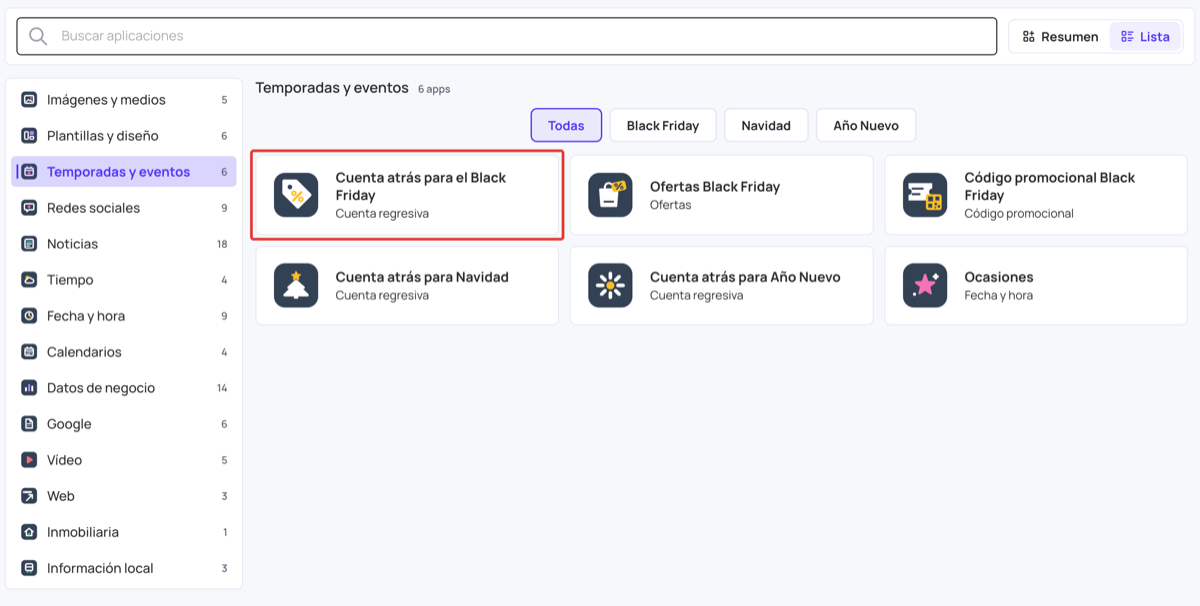
- Haga clic en Temporadas y eventos o en Fecha y hora, y luego en Cuenta atrás para el Black Friday. También puede escribir su nombre en Buscar aplicaciones.
- Recorra las páginas de configuración haciendo clic en Siguiente en cada una. Todos los ajustes tienen un valor predeterminado listo para usar. Consulte Páginas de configuración de la app.
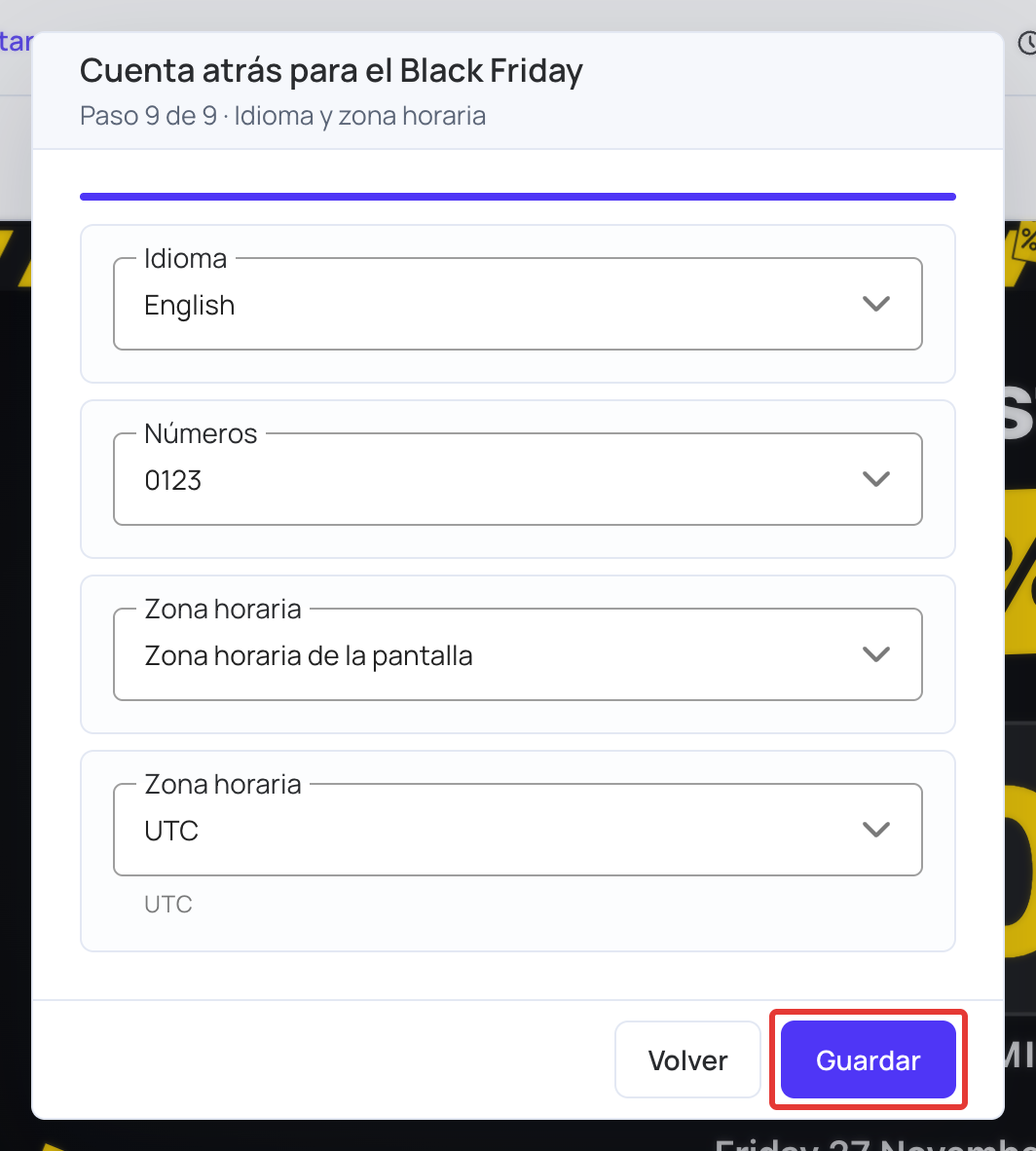
- En la última página, Idioma y zona horaria, haga clic en Guardar. La cuenta atrás aparece en la capa.
- Haga clic en Publicar los cambios de esta lista de reproducción para enviarla a sus pantallas.
Para cambiar los ajustes más adelante, haga clic en Editar junto al elemento en la capa. Todos los ajustes están entonces en una sola página.
Elegir el día y las horas de las rebajas
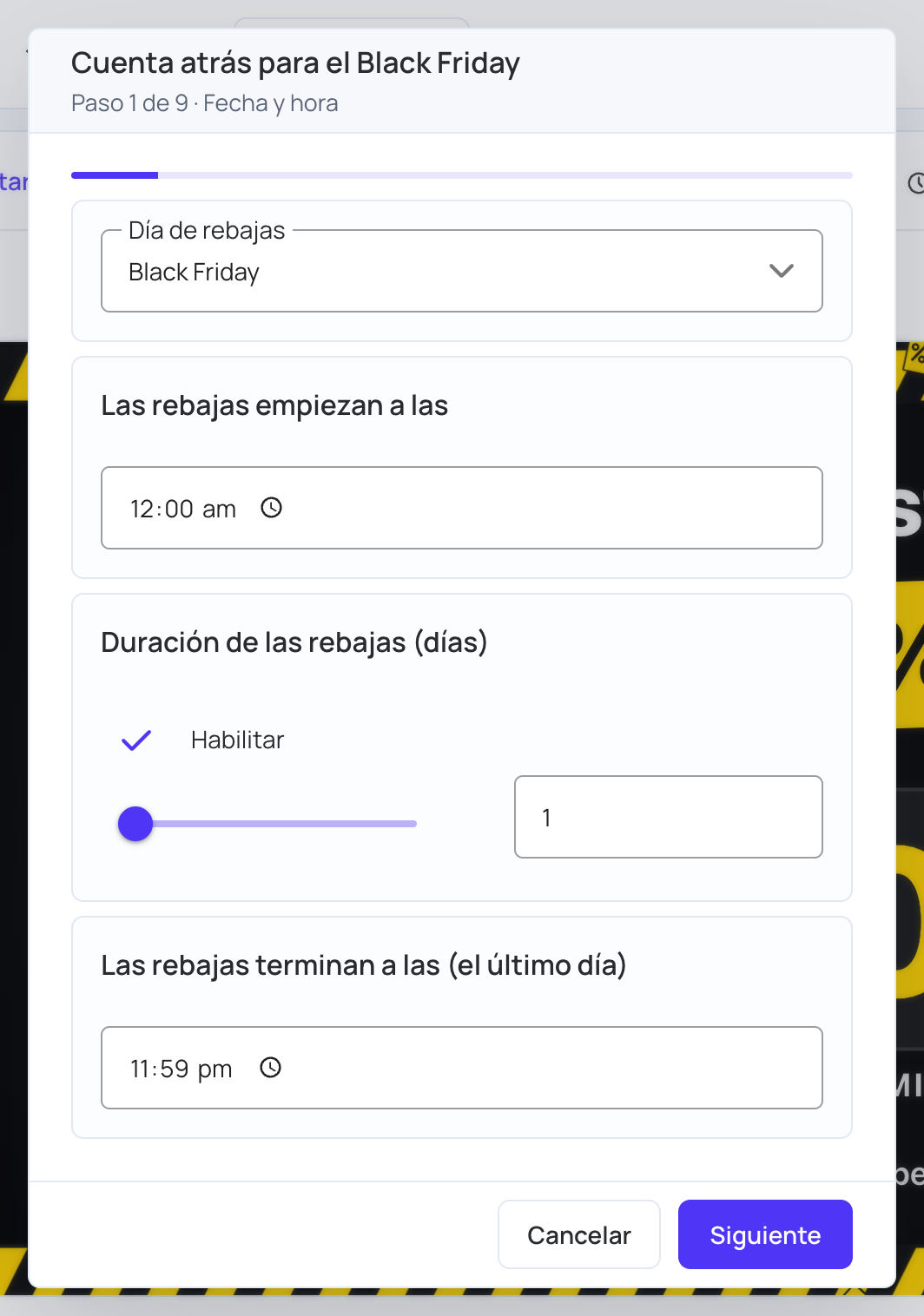
En la página Fecha y hora:
- Día de rebajas: Black Friday, Cyber Monday, Singles’ Day (11 de noviembre) o Boxing Day (26 de diciembre). La app calcula la fecha del próximo.
- Las rebajas empiezan a las: la hora a la que abren las rebajas ese día.
- Duración de las rebajas (días): cuántos días duran las rebajas. Active Habilitar y elija el número con el control deslizante o en la casilla.
- Las rebajas terminan a las (el último día): la hora a la que cierran las rebajas.
En la página Fecha personalizada:
- Usar mi propia fecha, Fecha y Hora: cuente hasta una fecha y una hora que elija usted. Con su propia fecha, la cuenta atrás no pasa sola al año siguiente.
Elegir el texto
En la página Texto:
- Texto de la cuenta atrás: la línea que aparece encima de la cuenta atrás antes de que empiecen las rebajas.
- Titular durante las rebajas: la línea que se muestra mientras las rebajas están en marcha.
- Oferta (vacío = oculta): una línea corta para la oferta, por ejemplo «Hasta un 50 % de descuento». Déjela vacía para no mostrar ninguna.
En la página Al terminar:
- Mensaje de cuenta atrás: lo que muestra la pantalla cuando la cuenta atrás llega a cero.
- Horas después de las rebajas antes de la cuenta atrás del año siguiente: cuánto tiempo se mantiene ese mensaje antes de que la app empiece a contar hasta el próximo día de rebajas.
Elegir la cuenta atrás
En la página Cuenta atrás:
- Unidades: Automático, Días, Días y horas, Días, horas y minutos, Horas, minutos y segundos, o Días, horas, minutos y segundos.
- Mostrar semanas: cuenta también en semanas, además de en días.
- Mostrar la fecha: muestra la fecha de las rebajas debajo de la cuenta atrás.
- Resaltar las últimas 24 horas antes de las rebajas, su última hora y los últimos 60 segundos: hace que la cuenta atrás destaque a medida que se acercan las rebajas.
Elegir el aspecto
En la página Estilo:
- Tema: Negro y amarillo, Neón, Limpio o Minimalista.
- Decoración animada: movimiento suave a juego con el tema: etiquetas de precio que caen y cinta de precaución con Negro y amarillo, símbolos de porcentaje de neón y una bolsa con Neón, confeti con Limpio y puntos suaves con Minimalista. No se muestra con un fondo transparente ni con los diseños Franja e Insignia.
- Diseño: Pantalla completa, Tarjeta, Franja (para una capa de pie o de ticker) o Insignia (un bloque pequeño para una esquina).
- Posición: dónde se sitúa una tarjeta, franja o insignia en la capa: Centro, Arriba, Abajo o una de las cuatro esquinas.
- Estilo del temporizador: Bloques, En línea o Anillo.
En la página Fondo:
- Fondo: Fondo del estilo (los colores del tema), Color sólido (elíjalo en Color de fondo) o Transparente (se ven las capas de debajo).
- Opacidad del fondo (%): por debajo del 100 %, se ve lo que se reproduce debajo de esta zona. Las casillas de los números siguen siendo opacas.
- Legibilidad sobre fondo transparente: añade Sombra del texto, Contorno del texto o Panel detrás del texto. Opacidad del panel (%) define cuán opaco es ese panel, y solo se aplica con un fondo transparente y la opción Panel.
En la página Colores y tamaño:
- Usar mis propios colores: sustituye los colores del tema por su Color del texto y su Color de acento.
- Tamaño (%): agranda o reduce todo.
Elegir qué pasa al llegar a cero
En la página Al terminar, Al llegar a cero define qué hace la pantalla cuando la cuenta atrás se acaba:
- Mostrar el mensaje: muestra su Mensaje de cuenta atrás durante las horas que haya indicado y después empieza la siguiente cuenta atrás.
- Contar hacia arriba: cuenta el tiempo transcurrido desde el día de rebajas.
- Ocultar: no muestra nada.
- Quedarse en cero: deja la cuenta atrás en cero.
Elegir el idioma y la zona horaria
En la página Idioma y zona horaria:
- Idioma: el idioma de las etiquetas de días, horas y minutos.
- Números: 0123 (dígitos occidentales) o ٠١٢٣ (dígitos arábigo-índicos).
- Zona horaria: Zona horaria de la pantalla, para que cada pantalla cuente en su hora local, o Zona horaria fija, para que todas las pantallas cuenten hasta el mismo momento. Con una zona horaria fija, elíjala en Zona horaria.