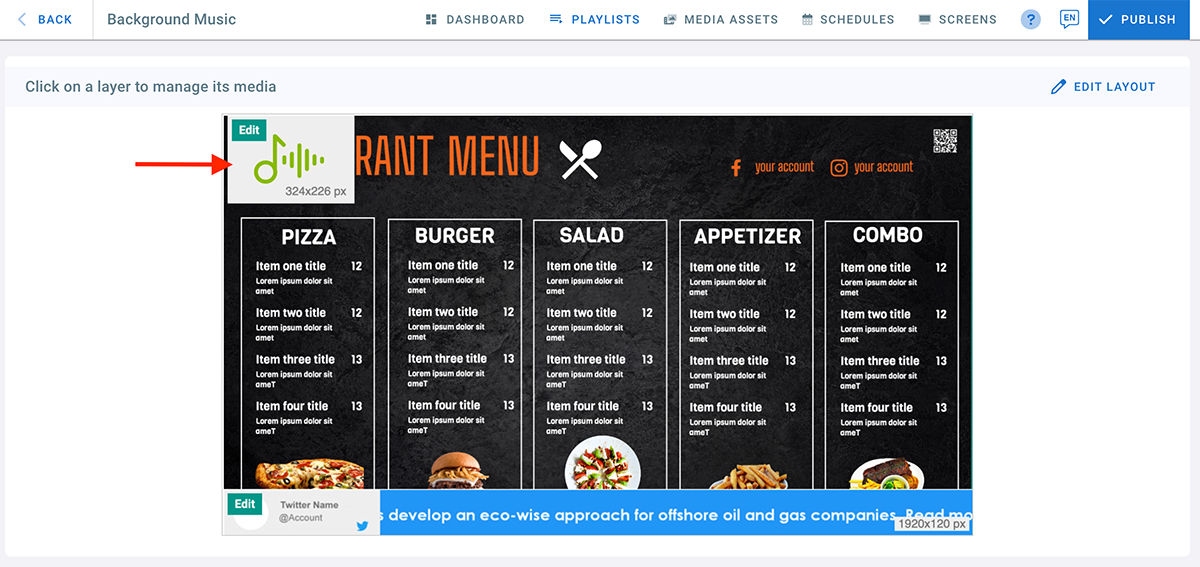
Este documento explica cómo agregar y gestionar música de fondo en EasySignage. Cubre la subida de archivos de audio, la asignación de listas de reproducción y el ajuste de la configuración de reproducción para que tus pantallas reproduzcan música ambiental junto con tu contenido de señalización digital.
Cómo Agregar Música de Fondo a la Señalización Digital
- Ve a la consola de administración
- Haz clic en la lista de reproducción y luego en la capa donde deseas subir el archivo de música.
- Si la capa no tiene medios, se abrirá el diálogo de apps. De lo contrario, haz clic en Add New (Agregar nuevo)
- Haz clic en Upload Media (Subir medios)
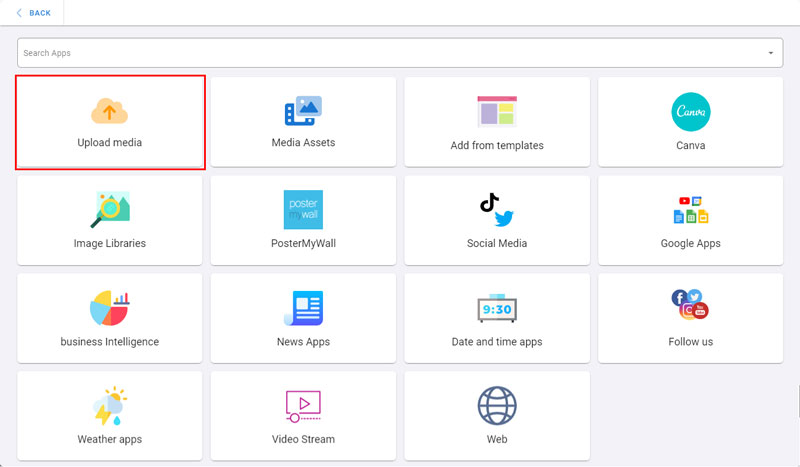
1- Subir desde el Dispositivo
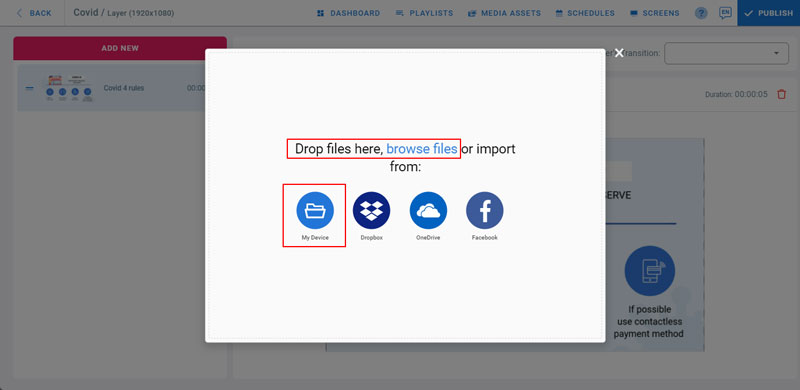
- Para subir archivos de música desde tu almacenamiento local, arrastra y suelta archivos desde tu PC a este diálogo, o haz clic en Browse Files (Explorar archivos), o haz clic en My Device (Mi dispositivo)
- Selecciona tu archivo de música.
- Espera a que se complete la subida y haz clic en Done (Listo)
2- Subir desde Dropbox
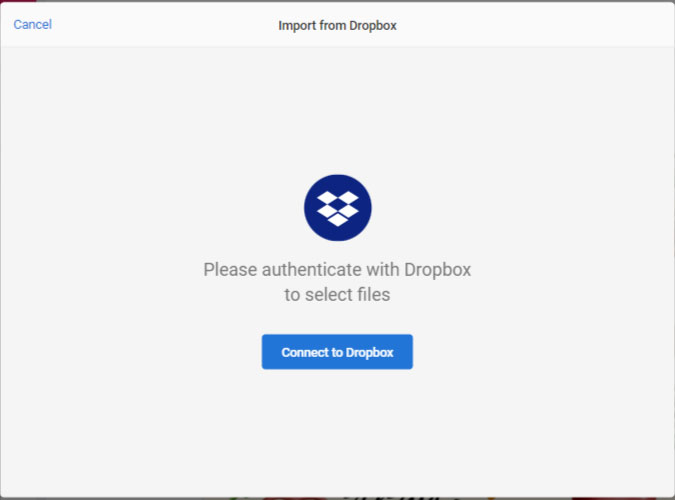
- Haz clic en Dropbox desde el diálogo de subir medios
- Haz clic en Connect to Dropbox (Conectar a Dropbox)
- Inicia sesión en tu cuenta de Dropbox
- Elige tus archivos de música y haz clic en Select (Seleccionar)
- Espera a que se complete la subida y haz clic en Done (Listo)
3- Subir desde OneDrive
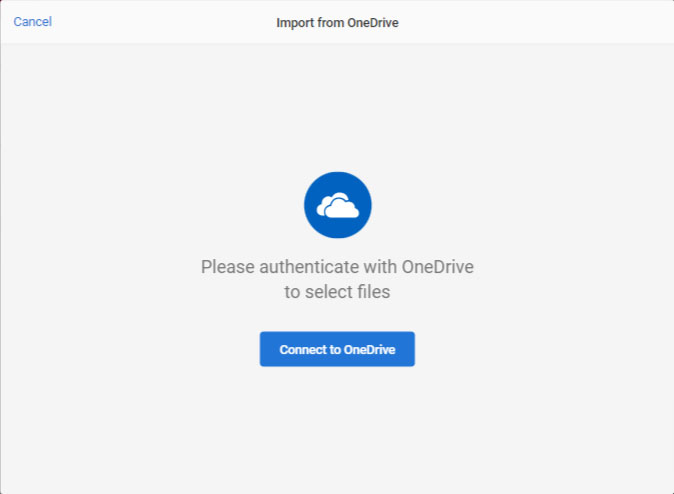
- Haz clic en OneDrive desde el diálogo de subir medios
- Haz clic en Connect to OneDrive (Conectar a OneDrive)
- Inicia sesión en OneDrive
- Elige tus archivos de música y haz clic en Select (Seleccionar)
- Espera a que se complete la subida y haz clic en Done (Listo)
Todos los archivos de música subidos se mostrarán en la lista de reproducción de la capa
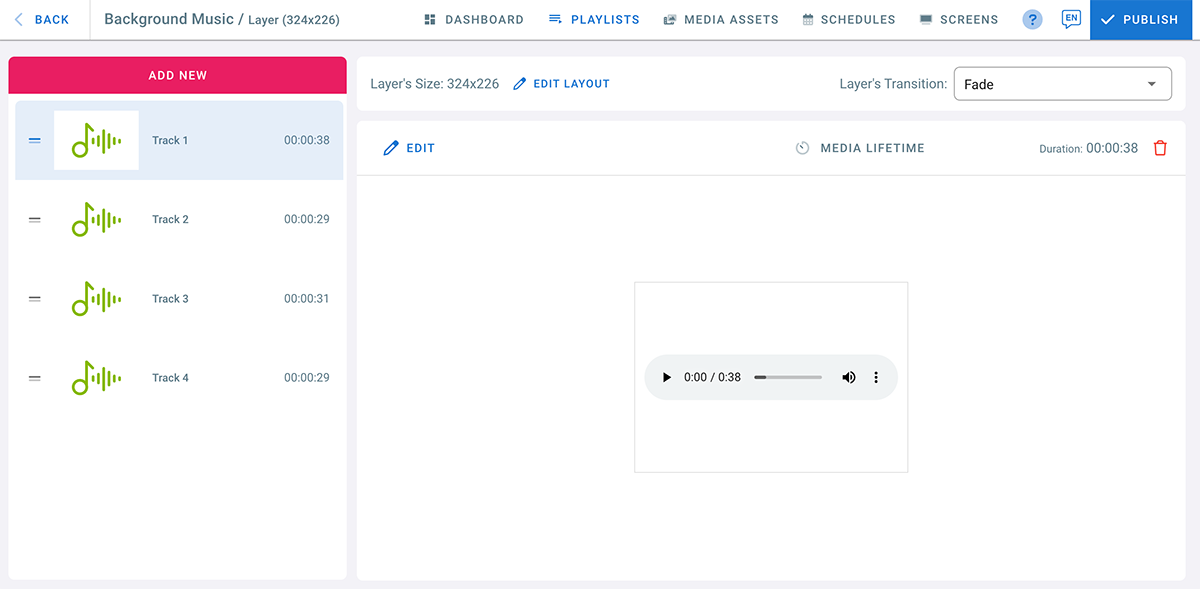
- Haz clic en Back (Atrás) para volver a la vista previa del diseño. Se verá como la imagen a continuación.
N.B. La lista de reproducción solo reproducirá los archivos de música subidos sin mostrar la capa de música de fondo en tu pantalla, aunque aparezca en el diseño.