EasySignage AI es la aplicación de Advanced AI Analytics (análisis avanzado con IA): convierte un dispositivo Android con cámara en un dispositivo de IA. El dispositivo de IA mide la audiencia que tiene delante: cuántas personas ve, cuánto tiempo se quedan y cuánta atención prestan. Funciona solo, como IA independiente, o junto con sus pantallas de señalización digital. Consulte Dispositivos de IA.
Nota: Los dispositivos de IA están incluidos en el plan Enterprise. Cada dispositivo de IA necesita una licencia de IA, aparte de sus licencias de pantalla. Para obtener licencias de IA, póngase en contacto con ventas o con soporte.
Requisitos
Cámara
Conecte la cámara antes de instalar EasySignage AI:
- Una cámara integrada se detecta automáticamente.
- Para una cámara USB, conéctela y compruebe que el dispositivo la reconoce.
Para obtener buenos resultados, use una cámara 1080p (Full HD) que admita al menos 10 imágenes por segundo.
Dispositivo de IA
- Procesador: dispositivo de IA RK3588 o equivalente (ocho núcleos, 8 nm)
- Memoria: al menos 8 GB de RAM
- Almacenamiento: al menos 64 GB
- NPU: 6 TOPS (unidad de procesamiento neuronal)
- Sistema operativo: Android 13 o posterior, de 64 bits
Instalar EasySignage AI
Paso 1: Descargar el APK
En el dispositivo
- Abra este enlace para descargar el APK: DESCARGAR APK
- Vaya a Descargas y abra el APK, o toque el aviso que aparece al terminar la descarga.
Desde un ordenador
- Descargue el APK desde el mismo enlace: DESCARGAR APK
- Copie el archivo APK al dispositivo y ábralo allí.
Nota: El archivo APK ocupa más de 1 GB. Asegúrese de que el dispositivo tiene una conexión a internet estable y suficiente espacio libre.
Paso 2: Instalar la aplicación
Toque INSTALL.
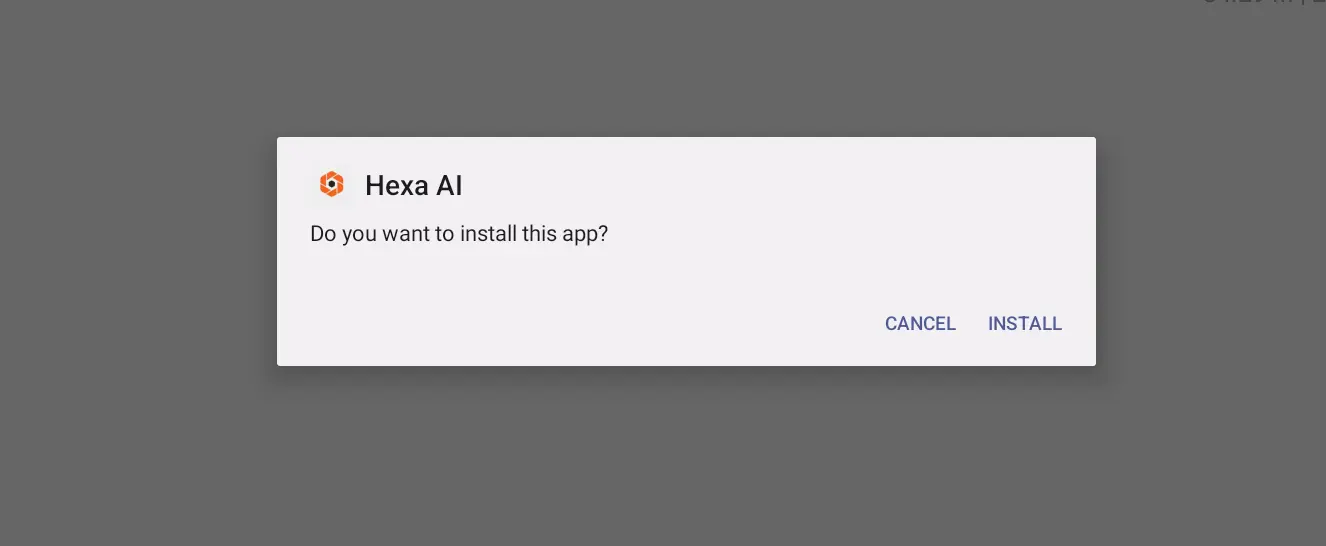
Paso 3: Conceder permisos
- Cuando se le pida, toque WHILE USING THE APP para que la aplicación pueda hacer fotos y grabar vídeo.
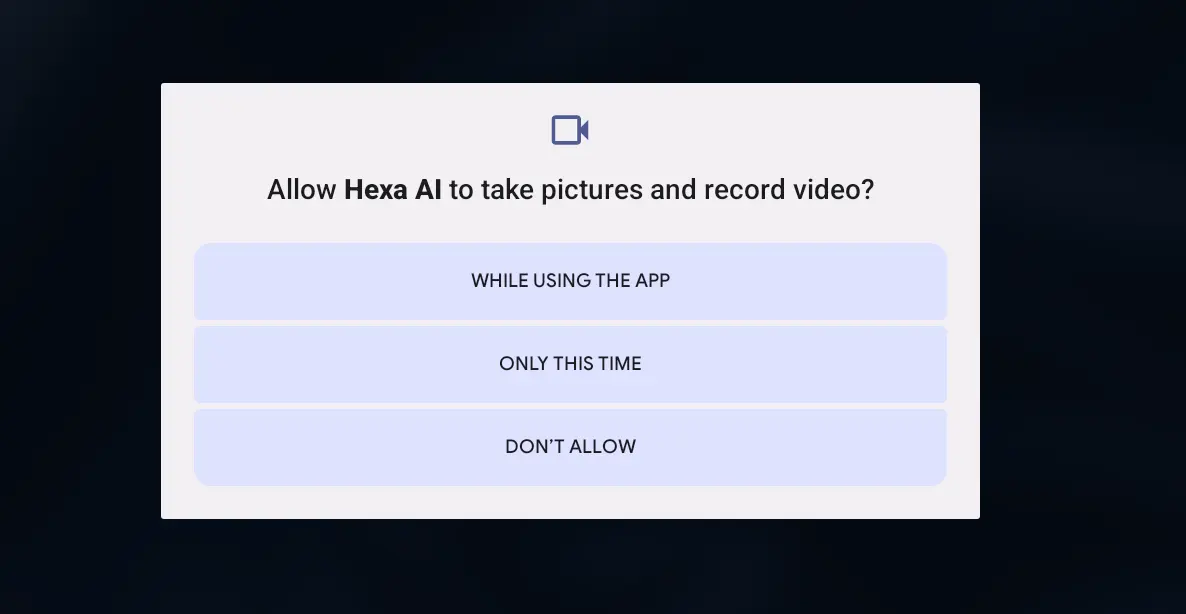
- Toque ALLOW.
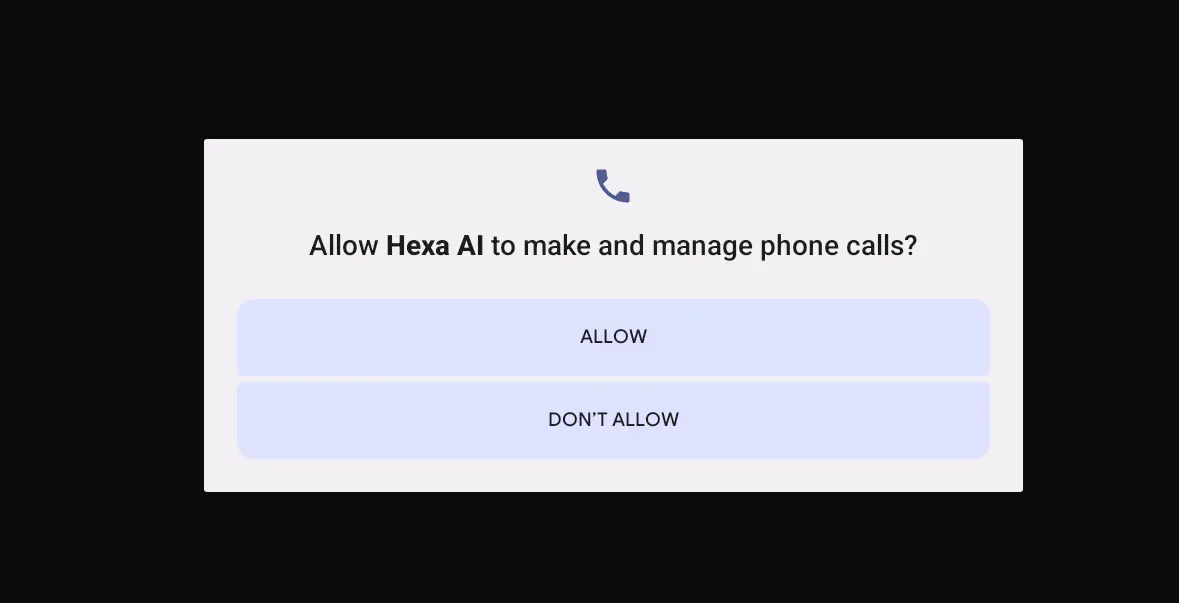
- Vuelva a tocar ALLOW.
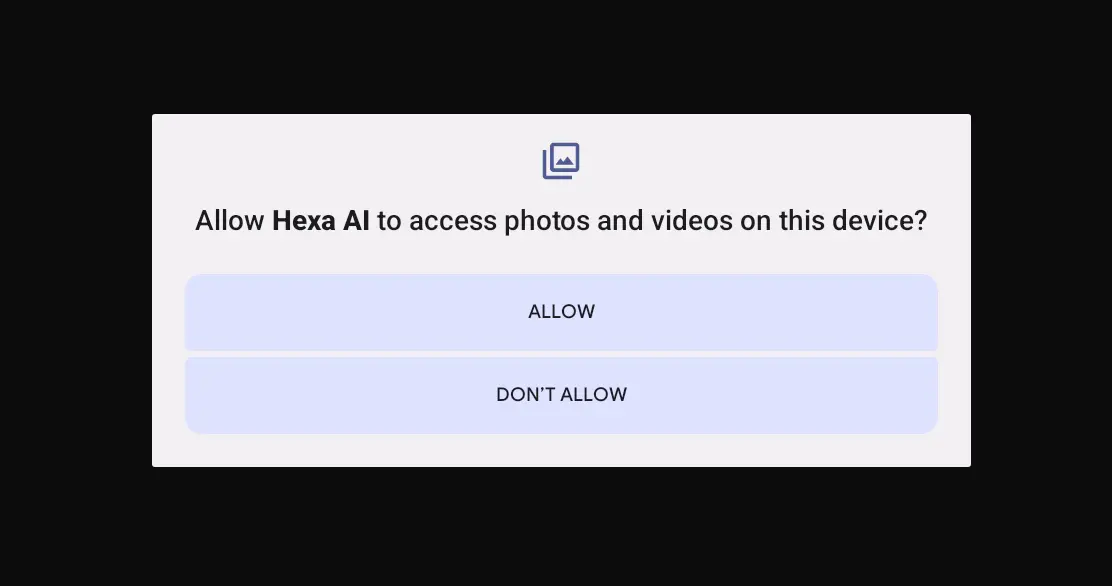
Paso 4: Anotar el ID
Al cabo de unos segundos, la aplicación muestra un ID en la pantalla del dispositivo. Lo necesita para añadir el dispositivo al CMS. El ID distingue entre mayúsculas y minúsculas.
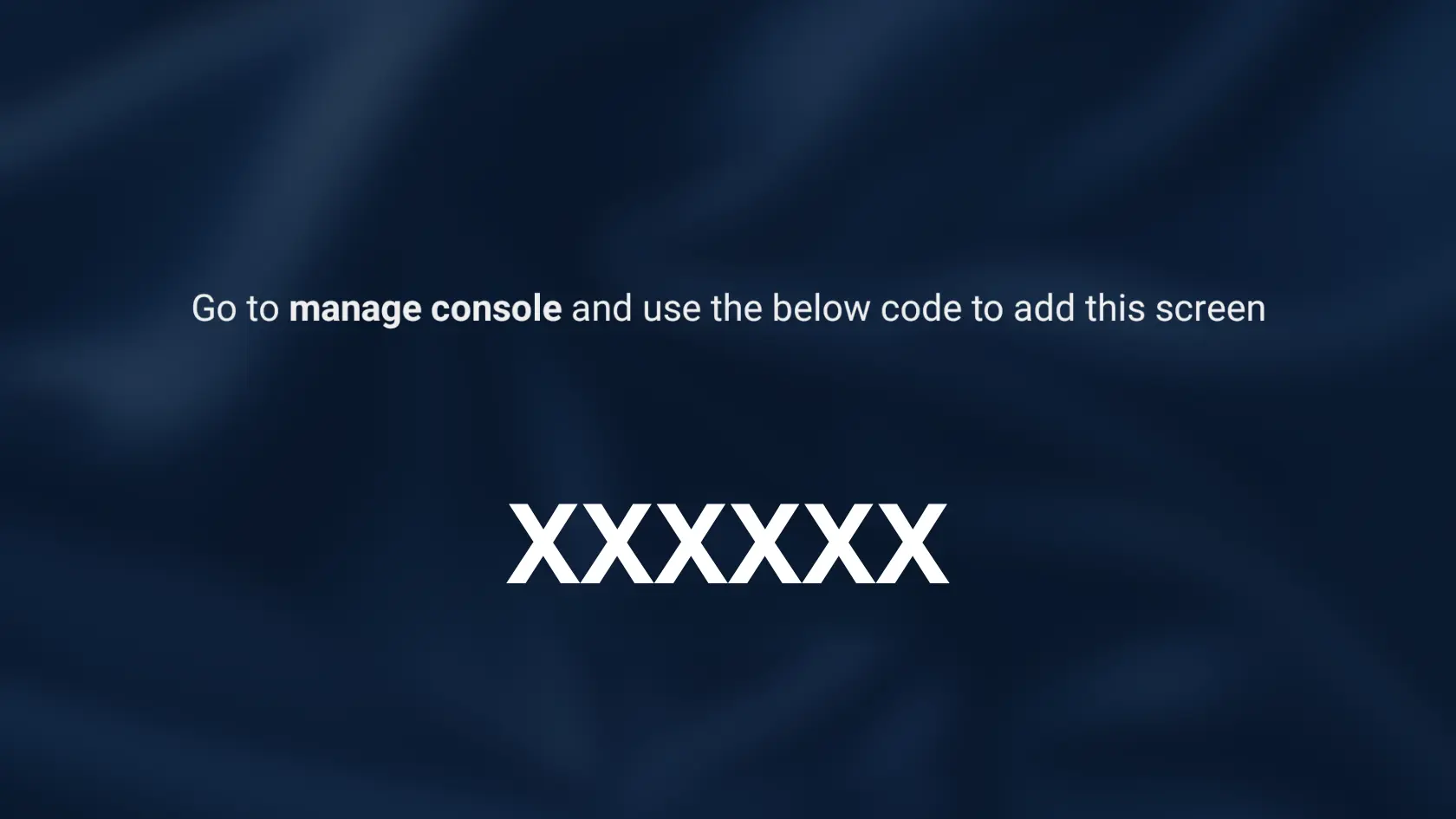
Paso 5: Añadir el dispositivo al CMS
En el CMS, vaya a Pantallas > Dispositivos de IA, haga clic en Agregar dispositivo e introduzca el ID. Consulte Dispositivos de IA: Añadir un dispositivo de IA.
Después de la primera instalación, pueden pasar hasta 15 minutos antes de que el dispositivo empiece a recopilar datos.
Siguientes pasos
IA con señalización digital: asigne el dispositivo de IA a hasta cinco pantallas, para que la audiencia se vincule con lo que reprodujeron. Consulte Usar la IA con señalización digital.
Nota: Para usar EasySignage AI y la aplicación de señalización digital de EasySignage en el mismo dispositivo, instale primero EasySignage AI.
IA independiente: para usar el dispositivo de IA solo, sin pantalla de señalización digital, póngase en contacto con soporte.
Ver los resultados: abra el panel de IA desde la pestaña Dispositivos de IA. Consulte Abrir el panel de IA.