Advanced AI Analytics (análisis avanzado con IA) usa un dispositivo de IA: un dispositivo dedicado con cámara que mide la audiencia que tiene delante. Ejecuta la aplicación de IA y se gestiona desde la pestaña Dispositivos de IA de Pantallas.
Puede usar un dispositivo de IA de dos formas:
- IA independiente: el dispositivo de IA funciona solo, sin ninguna pantalla de señalización digital, donde quiera medir personas, como la entrada de una tienda o un vestíbulo. Para configurar la IA independiente, póngase en contacto con soporte.
- IA con señalización digital: asigne el dispositivo de IA a hasta cinco de sus pantallas. La audiencia que mide se vincula con lo que esas pantallas estaban reproduciendo, así que obtiene prueba de reproducción y análisis de IA juntos: qué medios se reprodujeron y cuántas personas los vieron, cuánto tiempo se quedaron y cuánta atención prestaron.
Nota: Los dispositivos de IA están incluidos en el plan Enterprise. Cada dispositivo de IA necesita una licencia de IA, aparte de sus licencias de pantalla. Para obtener licencias de IA, póngase en contacto con ventas o con soporte.
Consejo: Para medir la audiencia de una pantalla sin un dispositivo aparte, use Lite AI: una cámara USB conectada al propio reproductor de señalización de la pantalla.
Privacidad y RGPD
Advanced AI Analytics está diseñado para cumplir el RGPD. No guarda información de identificación personal (PII): las imágenes de la cámara se analizan en el propio dispositivo de IA, se usan solo un momento para distinguir a las personas y después se eliminan automáticamente. No se guarda ninguna imagen ni se envía al CMS. Solo salen del dispositivo mediciones anónimas, como cuántos espectadores hubo y cuánto tiempo se quedaron, y no se puede identificar a una persona a partir de las cifras.
Añadir un dispositivo de IA
- Instale la aplicación de IA en el dispositivo de IA y conecte su cámara; consulte Instalar EasySignage AI. Al iniciarse, la aplicación muestra un ID en la pantalla del dispositivo.
- En el CMS, vaya a Pantallas > Dispositivos de IA.
- Haga clic en Agregar dispositivo.
- Introduzca el ID que aparece en el dispositivo. El ID distingue entre mayúsculas y minúsculas.
- Si lo desea, introduzca un Nombre de la pantalla y una Ubicación de la pantalla.
- Haga clic en Agregar dispositivo.
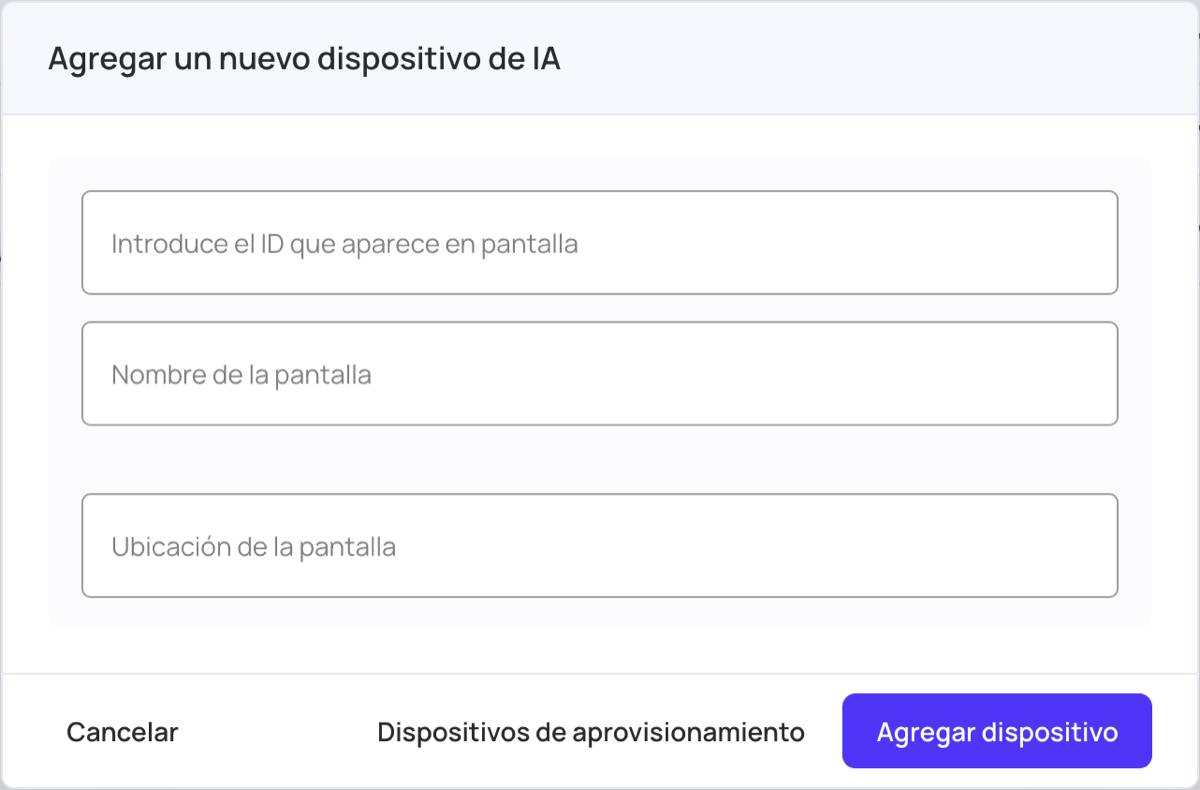
El dispositivo se añade a la lista. Después de la primera instalación, pueden pasar hasta 15 minutos antes de que el dispositivo empiece a recopilar datos. Hasta entonces, sus detalles muestran “El dispositivo de IA no está recopilando ningún dato.”
La lista de dispositivos de IA
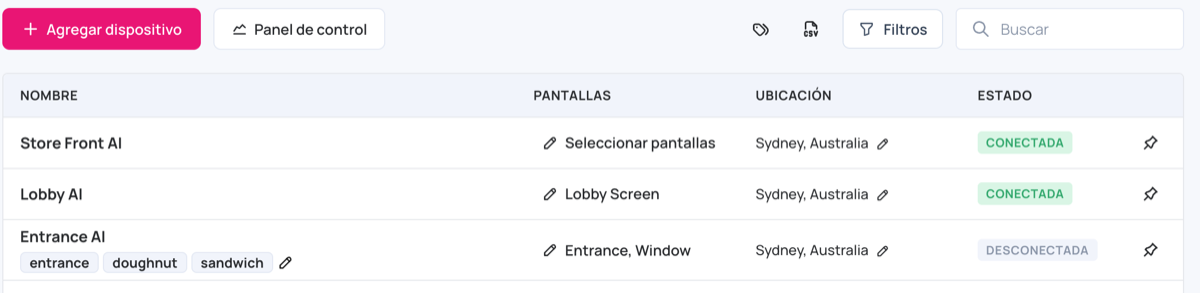
Cada fila muestra el Nombre del dispositivo y sus etiquetas, las Pantallas a las que está asignado, su Ubicación y su Estado. Use Buscar y Filtros para encontrar un dispositivo, y el icono de chincheta para mantener un dispositivo al principio de la lista.
Usar la IA con señalización digital
Para obtener prueba de reproducción y análisis de IA juntos:
- En la fila del dispositivo de IA, haga clic en Seleccionar pantallas (o en los nombres de las pantallas que ya tiene).
- En Asignar pantallas al dispositivo de IA., elija hasta cinco pantallas. Son las pantallas cuya audiencia observa la cámara del dispositivo de IA.
- Haga clic en Guardar.
- Active la prueba de reproducción en su cuenta y en los medios que quiera medir. Consulte Prueba de reproducción.
Los datos de IA se vinculan entonces con lo que reprodujeron las pantallas asignadas. Para verlos, abra el panel de IA: haga clic en Panel de control en la pestaña Dispositivos de IA. Consulte Abrir el panel de IA.
Detalles y estado del dispositivo
Haga clic en el nombre de un dispositivo para abrir sus detalles. Aquí puede cambiarle el nombre, cambiar sus Pantallas asignadas y su Ubicación, y establecer su Zona horaria de la pantalla.
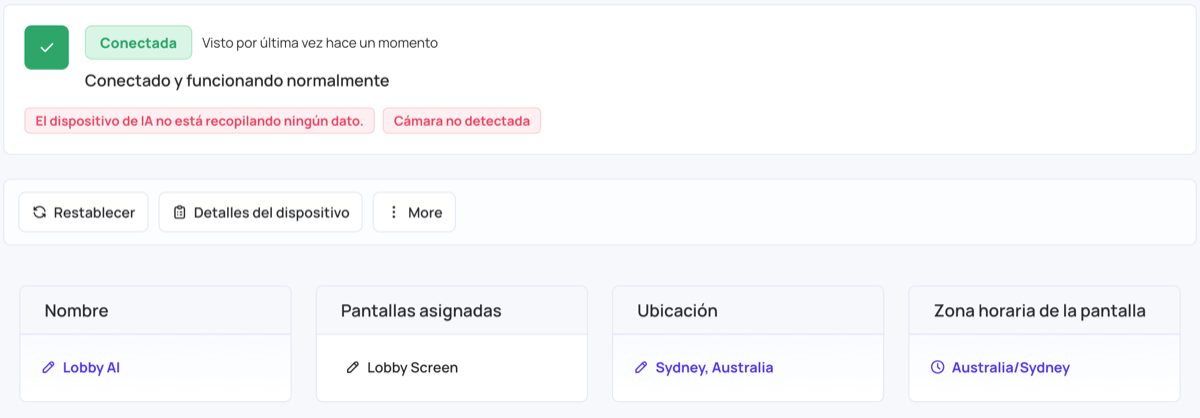
Bajo el estado, el CMS le avisa cuando algo requiere atención:
| Aviso | Qué significa |
|---|---|
| El dispositivo de IA no está recopilando ningún dato. | El dispositivo está conectado, pero no ha enviado datos en 20 minutos. Compruebe que la cámara está conectada y que la aplicación de IA está en marcha. |
| Cámara no detectada | El dispositivo no ve su cámara. Revise el cable de la cámara y reinicie el dispositivo. |
| Licencia vencida, el dispositivo no recopilará datos | El dispositivo no tiene una licencia de IA válida. Póngase en contacto con ventas o con soporte. |
Las acciones son:
- Restablecer: reinicia el dispositivo.
- Detalles del dispositivo: muestra detalles de hardware y software.
- More > Etiquetas: elija etiquetas para el dispositivo.
- More > Actualizar: actualiza la aplicación de IA del dispositivo.
- More > Cerrar: apaga el dispositivo. Confirme con Sí. Para volver a encenderlo, use el botón de encendido del dispositivo.
- More > Historial de estado: un gráfico de cuándo estuvo el dispositivo conectado y desconectado. Consulte Historial de estado de una pantalla.
- More > Eliminar: quita el dispositivo de su cuenta.
Restablecer, Actualizar y Cerrar solo están disponibles mientras el dispositivo está conectado.
Abrir el panel de IA
Haga clic en Panel de control en la pestaña Dispositivos de IA. El panel de IA se abre en una pestaña nueva, con la sesión ya iniciada, con los informes de audiencia de sus dispositivos de IA.
Para descargar los datos de IA, haga clic en Export CSV en la sección Filters del panel. El archivo cubre el rango de fechas y los filtros seleccionados. El panel está en inglés.
Solo el titular de la cuenta puede abrir el panel de IA desde aquí. Los demás usuarios ven “No tienes acceso al panel de IA. Solicita al titular de la cuenta que te dé acceso mediante el enlace del panel de IA.”