El gestor de etiquetas muestra todas las etiquetas de tu cuenta y dónde se usa cada una: medios, pantallas, registros de aprovisionamiento y ámbitos de acceso de equipos. Desde él puedes añadir una etiqueta, y renombrar, fusionar o eliminar una etiqueta en todos los lugares donde aparece en un solo paso.
Úsalo para responder “¿por qué este medio no se reproduce en esa pantalla?” sin revisar cada elemento a mano.
Antes de empezar
- Necesitas acceso completo a la cuenta. El gestor de etiquetas está disponible para el titular de la cuenta y para los miembros del equipo de Administradores.
- Las etiquetas están incluidas en los planes Premium y Enterprise.
Abrir el gestor de etiquetas
Haz una de estas acciones:
- Abre el menú Cuenta y selecciona Gestor de etiquetas.
- Ve a Ajustes > Gestor de etiquetas.
- En la página Pantallas, selecciona el icono Gestor de etiquetas junto a Exportar como CSV. Si la lista está filtrada por una etiqueta, el gestor de etiquetas se abre en esa etiqueta.
- Selecciona una etiqueta en la lista de pantallas o en los detalles de una pantalla. El gestor de etiquetas se abre en esa etiqueta.
- Al editar etiquetas, selecciona el icono de etiquetas junto a una etiqueta sugerida. El gestor de etiquetas se abre en esa etiqueta.
- En el filtro de etiquetas de la página Activos de medios o Pantallas, selecciona Gestionar etiquetas.
Cómo se comparan las etiquetas
Las etiquetas se comparan de forma exacta, incluidas las mayúsculas. Un medio con la etiqueta SYD no se reproduce en una pantalla con la etiqueta syd cuando Restricción de reproducción de etiquetas está activada, porque el sistema las trata como dos etiquetas distintas.
Las etiquetas nuevas siempre se guardan en minúsculas. Las etiquetas guardadas antes de ese cambio pueden contener mayúsculas, así que una cuenta puede tener etiquetas parecidas como SYD y syd. El gestor de etiquetas las muestra en una sola fila y te permite fusionarlas.
Para saber cómo controlan las etiquetas la reproducción, consulta Controlar la reproducción de medios por etiquetas.
Buscar una etiqueta
La lista muestra una fila por etiqueta, con el número de pantallas que la tienen.
- Para buscar una etiqueta por nombre, escríbelo en Buscar etiquetas.
- Una etiqueta que solo está en medios, y no en tu lista de etiquetas, no aparece en la lista.
- Para acotar la lista, selecciona un filtro:
- Todas: todas las etiquetas.
- Requieren atención: etiquetas con variantes parecidas y etiquetas que ya no están en tu lista de etiquetas.
- Sin pantallas: etiquetas que ninguna pantalla tiene.
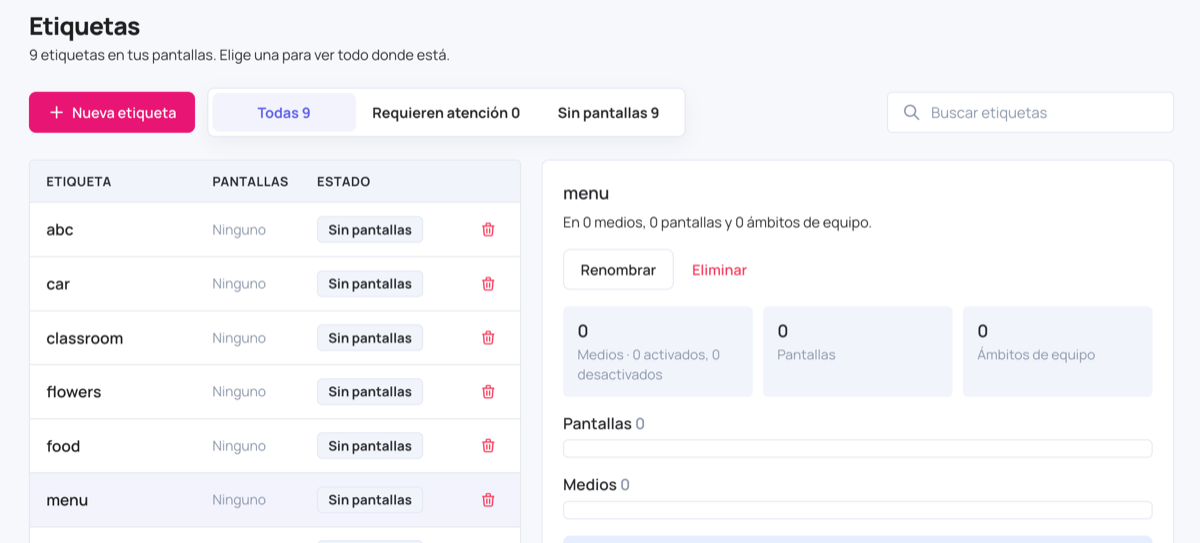
Una fila puede mostrar uno de estos estados:
| Estado | Qué significa |
|---|---|
| Fusionar | La etiqueta también existe con otras mayúsculas, por ejemplo SYD junto a syd. La fila indica cada variante. |
| No está en la lista de etiquetas | Hay pantallas con la etiqueta, pero los selectores de etiquetas ya no la ofrecen. Suele ocurrir cuando la etiqueta se eliminó desde el selector en una versión anterior. |
| Sin pantallas | Ninguna pantalla tiene la etiqueta. Puede que algún medio sí la tenga. |
Ver dónde se usa una etiqueta
Selecciona una etiqueta en la lista. Sus detalles muestran:
- Cuántos medios la tienen y cuántos de ellos están activados o desactivados.
- Cuántas pantallas la tienen.
- Cuántos ámbitos de acceso de equipos la incluyen.
- Las pantallas, los medios, los ámbitos de acceso de equipos y los registros de aprovisionamiento que la tienen. Selecciona una pantalla, un medio o un equipo para abrirlo.
Los recuentos abarcan toda tu cuenta. Las listas de pantallas, medios y registros de aprovisionamiento muestran como máximo los primeros 100 elementos.
Cuando una etiqueta tiene más de una variante, cada pantalla y cada medio muestran la variante que tienen. Si una pantalla tiene una variante distinta a la de sus medios, ese es el motivo por el que esos medios no se reproducen allí.
Añadir una etiqueta
- Selecciona Nueva etiqueta.
- Escribe un Nombre de la etiqueta.
- Selecciona Añadir etiqueta.
La etiqueta se añade a tu lista de etiquetas, así que todos los selectores de etiquetas la ofrecen. No está en ningún medio ni pantalla hasta que la añadas a ellos.
El nombre de una etiqueta:
- Se guarda en minúsculas.
- Puede tener hasta 200 caracteres.
- No puede contener
,ni/. - No puede coincidir con una etiqueta existente, sin importar las mayúsculas.
Fusionar etiquetas parecidas
Al fusionar, cada variante se sustituye por su nombre en minúsculas en todos los medios, pantallas, registros de aprovisionamiento y ámbitos de acceso de equipos.
Para fusionar todas las etiquetas parecidas de tu cuenta:
- En el aviso sobre etiquetas parecidas, selecciona Fusionar las n (n es el número de etiquetas).
- Revisa las etiquetas que se van a fusionar.
- Selecciona Iniciar fusión.
Para fusionar una sola etiqueta, selecciona Fusionar en su fila, o selecciona la etiqueta y luego Fusionar en su nombre en minúsculas. Después selecciona Iniciar fusión.
Cada variante muestra su progreso: En espera, Actualizando, Hecho o Error.
Renombrar una etiqueta
- Selecciona la etiqueta.
- Selecciona Renombrar.
- Escribe el Nuevo nombre.
- Selecciona Renombrar.
El nuevo nombre sustituye a la etiqueta en todos los medios, pantallas, registros de aprovisionamiento y ámbitos de acceso de equipos, para todas las variantes de la etiqueta. Si el nuevo nombre ya existe, las dos etiquetas se fusionan.
Activar o desactivar los medios de una etiqueta
Para retirar de tus pantallas todos los medios con una etiqueta, selecciona la etiqueta y luego Desactivar sus medios. Los medios siguen en tu biblioteca, en sus listas de reproducción y con su configuración.
Para volver a mostrarlos, selecciona Activar sus medios.
Solo se desactivan los medios listos y solo se activan los medios desactivados. Los medios que aún se están procesando, o cuyo procesamiento falló, no cambian. Un mensaje indica cuántos elementos se actualizaron.
Eliminar una etiqueta
Al eliminar una etiqueta, se quita de todos los medios, pantallas, registros de aprovisionamiento y ámbitos de acceso de equipos, y de tu lista de etiquetas. Se eliminan todas las variantes de la etiqueta.
- Selecciona el icono de eliminar en la fila de la etiqueta, o selecciona la etiqueta y luego Eliminar.
- Revisa de dónde se va a quitar la etiqueta.
- Escribe el nombre de la etiqueta para confirmar.
- Selecciona Eliminar en todas partes.
Advertencia: Eliminar una etiqueta no se puede deshacer. Si un equipo solo puede ver pantallas con esta etiqueta, sus miembros no verán ninguna pantalla después de eliminarla. La confirmación indica los equipos afectados.
Qué ocurre después
Las pantallas aplican los cambios de etiquetas en su siguiente publicación. Después de renombrar, fusionar o eliminar una etiqueta que afecta a lo que se reproduce, publica las pantallas afectadas. Para publicar solo esas pantallas, consulta Publicar en las pantallas seleccionadas.
La fusión, el cambio de nombre y la eliminación continúan mientras la página del gestor de etiquetas esté abierta. Puedes cerrar el cuadro de progreso mientras se ejecuta. Si una operación se detiene, por ejemplo porque saliste de la página, vuelve a ejecutarla. Continúa desde donde se detuvo.
Artículos relacionados
- Controlar la reproducción de medios por etiquetas
- Etiquetar o publicar varias pantallas a la vez
- Equipos de EasySignage
- Pre-aprovisionamiento de dispositivos