Las restricciones de acceso protegen su cuenta limitando quién puede iniciar sesión. Una vez activadas, solo los usuarios que cumplen las reglas pueden acceder a esta cuenta y gestionarla.
Puede restringir el acceso de estas formas:
- Autenticación en dos pasos (MFA)
- Restricciones de acceso IP: permite iniciar sesión solo desde direcciones IP concretas.
- Restricciones de acceso por país: permite solo usuarios de países concretos.
- Restricciones de acceso por dominio: permite solo usuarios con un correo de dominios concretos.
Para abrir estos ajustes, haga clic en Ajustes en la parte inferior del menú de la izquierda y después en Seguridad.
Nota: Solo puede estar activo un tipo de restricción (IP, país o dominio) a la vez. Los cambios pueden tardar hasta 10 minutos en aplicarse. En el plan gratuito estos ajustes se muestran pero no se pueden cambiar: el CMS le pide pasar al plan Premium.
Autenticación en dos pasos (MFA)
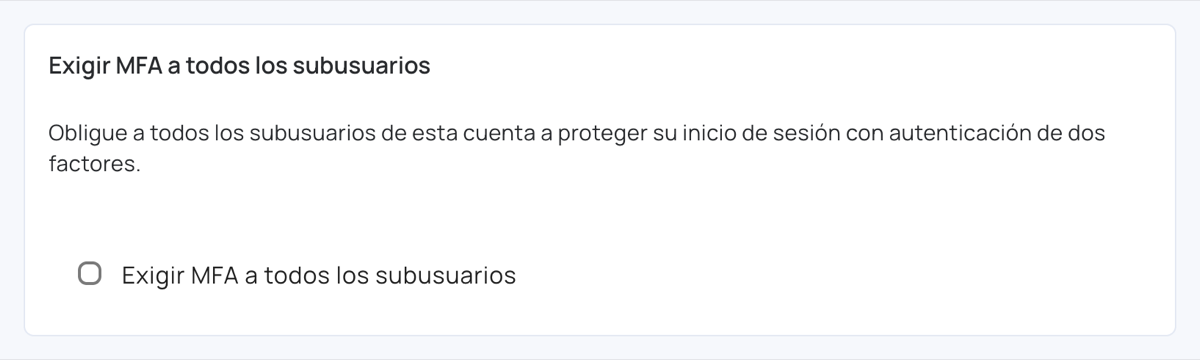
Exigir MFA a todos los subusuarios obliga a todos los subusuarios de esta cuenta a proteger su inicio de sesión con la autenticación en dos pasos.
Marque la casilla Exigir MFA a todos los subusuarios. Los subusuarios sin autenticación en dos pasos quedan bloqueados hasta que la configuran.
Restricciones de acceso IP
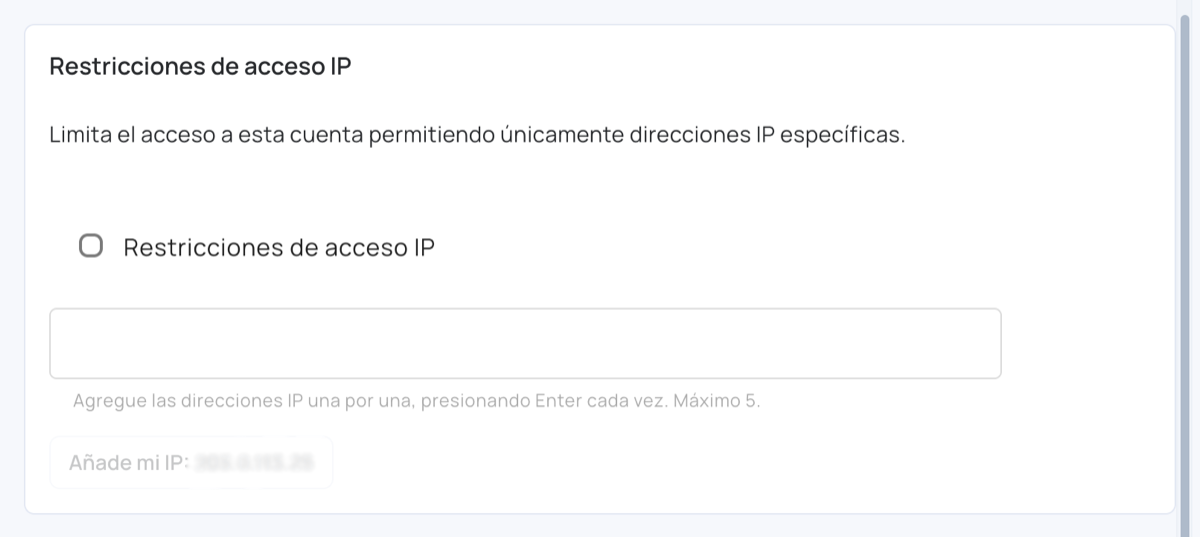
Las restricciones de acceso IP limitan el acceso a esta cuenta a direcciones IP concretas. Una vez activadas, solo las direcciones IP de la lista pueden iniciar sesión y gestionar esta cuenta. Cualquier intento de inicio de sesión desde otra dirección IP se bloquea.
- Vaya a Ajustes > Seguridad.
- Marque la casilla Restricciones de acceso IP.
Añadir direcciones IP permitidas
- Escriba una dirección IP en el campo y pulse Intro.
- Añada las direcciones una por una, hasta 5.
- Cada dirección añadida aparece como una etiqueta dentro del campo.
- Haga clic en Añade mi IP para añadir la dirección IP pública que usa ahora. El botón muestra la dirección que añadirá. Hágalo antes de activar la restricción para no bloquearse a sí mismo.
Notas y buenas prácticas
- Añada cada dirección tal como la muestra Añade mi IP. Puede ser una dirección IPv4 o IPv6.
- Añada todas las direcciones necesarias (redes de la oficina, VPN, administradores) antes de activar la restricción.
- Si su proveedor de internet usa direcciones IP dinámicas, puede que tenga que actualizar la lista cuando cambie su IP.
- Las restricciones se aplican al acceso a la cuenta en el CMS. La reproducción en las pantallas, la entrega de contenido y la comunicación con los reproductores no se ven afectadas.
Importante
Si activa las restricciones de acceso IP y su dirección IP actual no está en la lista, se cerrará su sesión y no podrá acceder. Añada siempre al menos una dirección IP de confianza antes de guardar.
Restricciones de acceso por país
Las restricciones de acceso por país limitan el acceso a esta cuenta a países concretos. Una vez activadas, solo los usuarios de los países de la lista pueden iniciar sesión y gestionar esta cuenta. Cualquier intento de inicio de sesión desde otro país se bloquea.
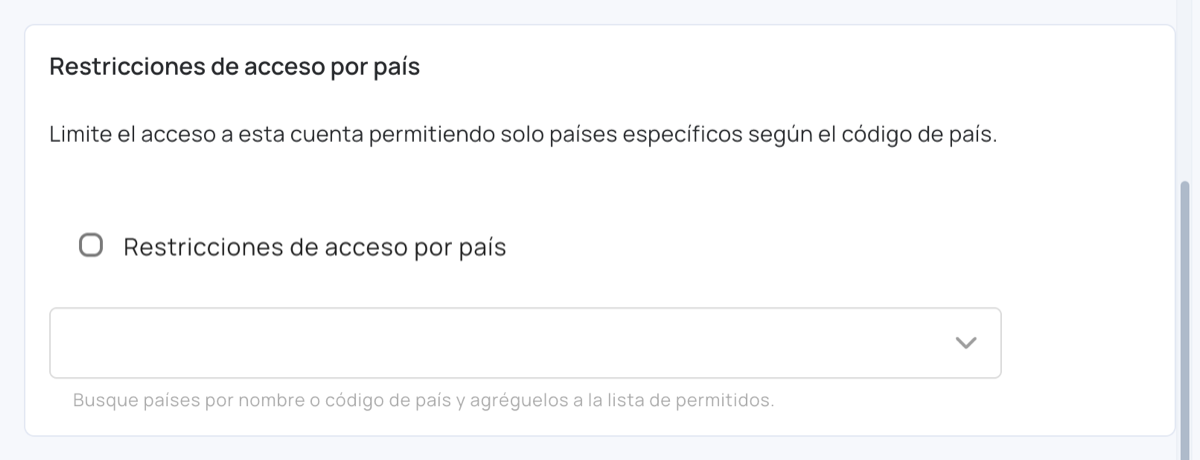
- Marque la casilla Restricciones de acceso por país.
- Busque un país por su nombre o su código de país y añádalo a la lista de permitidos.
Importante
Si marca la casilla y no añade ningún país, todos los países quedan bloqueados y nadie podrá acceder a esta cuenta. Añada al menos un país (incluido el suyo) o desactive la restricción.
Restricciones de acceso por dominio
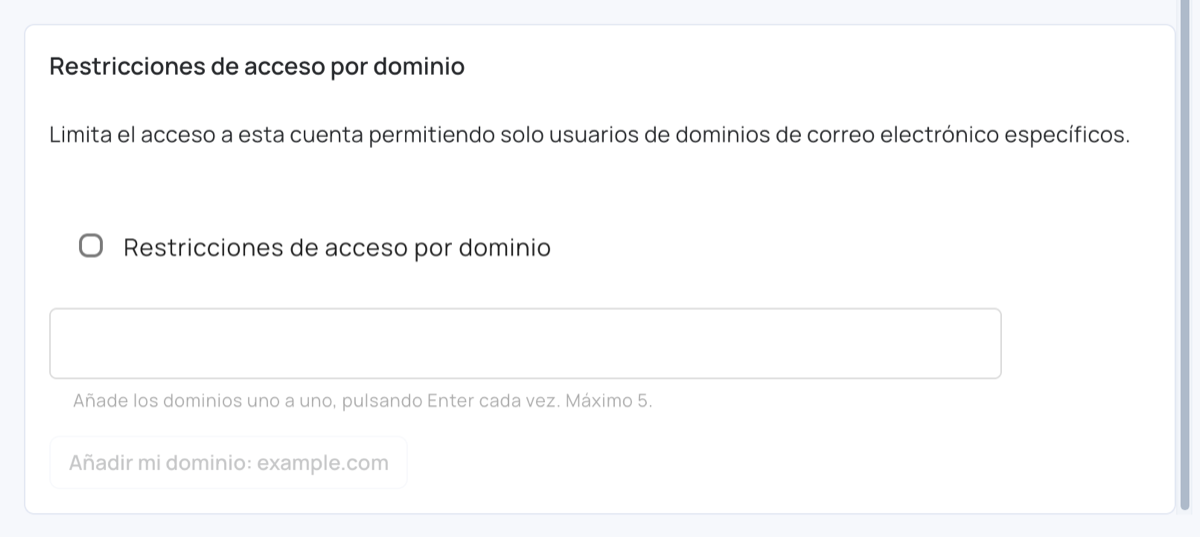
Las restricciones de acceso por dominio limitan el acceso a esta cuenta a usuarios con un correo de dominios concretos. Una vez activadas, solo los usuarios cuyo correo pertenece a un dominio permitido pueden iniciar sesión y gestionar esta cuenta. Cualquier intento de inicio de sesión de otro dominio se bloquea.
- Vaya a Ajustes > Seguridad.
- Marque la casilla Restricciones de acceso por dominio.
Añadir dominios permitidos
- Escriba un dominio (por ejemplo
example.com) en el campo y pulse Intro. - Añada los dominios uno por uno, hasta 5.
- Cada dominio añadido aparece como una etiqueta dentro del campo.
- Haga clic en Añadir mi dominio para añadir el dominio del correo con el que inició sesión.
Notas y buenas prácticas
- Solo se comprueba la parte del dominio del correo (por ejemplo,
usuario@example.comcoincide conexample.com). - Añada todos los dominios con los que inician sesión sus subusuarios antes de activar la restricción.
- Las restricciones se aplican al acceso a la cuenta en el CMS. La reproducción en las pantallas, la entrega de contenido y la comunicación con los reproductores no se ven afectadas.
Importante
Si marca la casilla y no añade ningún dominio, todos los usuarios quedan bloqueados y nadie podrá acceder a esta cuenta. Añada al menos un dominio (incluido el suyo) antes de guardar.