La sección de Configuración de Pantalla te permite configurar funciones importantes de comportamiento y control para cada pantalla. Desde esta sección, puedes gestionar la configuración de seguridad, programar reinicios automáticos, sincronizar pantallas, ajustar el brillo de las pantallas, controlar el comportamiento de descarga de medios y supervisar los informes de estado.
Cómo configurar los ajustes de pantalla
Para acceder a la Configuración de Pantalla:
- Haz clic en el icono de perfil en la esquina superior derecha.
- En el menú desplegable, selecciona Settings (Configuración).
- Navega a Screen Settings (Configuración de Pantalla).
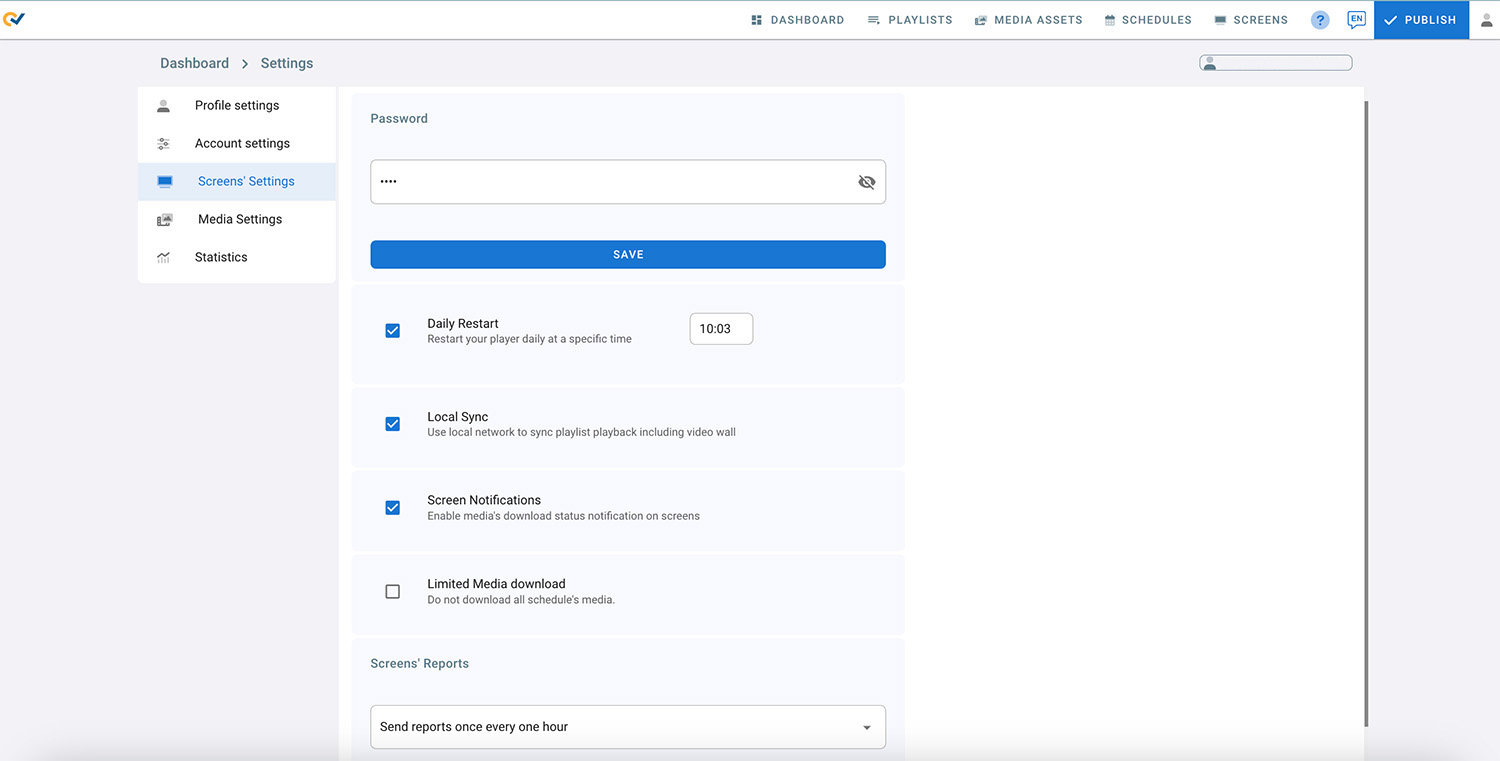
1. Contraseña
- Esta contraseña se usa para abrir la página de configuración en la pantalla
- Haz clic en el ojo para ver la contraseña actual
- Para cambiar la contraseña, escribe la nueva contraseña y haz clic en Save (Guardar)
- Haz clic en Publish (Publicar)
2. Gestión de Brillo
En esta sección puedes gestionar la configuración de brillo predeterminada para todas las pantallas conectadas añadidas a la cuenta. Cualquier cambio en la configuración de brillo se aplicará a todas las pantallas.
Para acceder a la configuración de brillo:
- Haz clic en el icono de perfil en la esquina superior derecha.
- Selecciona “Settings” (Configuración).
- Ve a “Screens’ Settings” (Configuración de Pantallas).
- En la sección de Gestión de Brillo, haz clic en SETTINGS (Configuración).
1. Operación Manual:
- Para ajustar manualmente el brillo de todas las pantallas conectadas, usa el control deslizante de brillo moviéndolo hacia la izquierda o la derecha. El brillo máximo es 100, para brillo completo, y el mínimo es 1, para el brillo más bajo.
- Después de hacer tus ajustes, haz clic en “APPLY TO ALL SCREENS” (Aplicar a todas las pantallas) para aplicar la configuración de brillo a todas las pantallas.
- Haz clic en Save (Guardar) para conservar tus cambios, y luego haz clic en PUBLISH (Publicar).
2. Operación Programada:
Para programar ajustes automáticos de brillo en todas las pantallas conectadas:
- Marca la casilla “Schedule” (Programar).
- Selecciona el día para el que deseas configurar la programación, como martes. Puedes crear programaciones para cada día de la semana.
- Haz clic en “Schedule” (Programar).
- Edita las horas de inicio y fin de la programación.
- Configura el nivel de brillo deseado para las horas programadas.
- Para agregar otra programación, haz clic en “ADD SCHEDULE” (Agregar programación). Puedes agregar hasta 3 programaciones por día.
- Una vez que termines de editar, haz clic en “APPLY TO ALL SCREENS” (Aplicar a todas las pantallas) para aplicar la configuración de brillo a todas las pantallas.
- Haz clic en “Save” (Guardar) para conservar tus cambios, luego haz clic en PUBLISH (Publicar).
Nota:
- Asegúrate de que tu pantalla esté configurada con la zona horaria correcta para que la programación funcione correctamente.
- La programación seguirá ejecutándose en todas las pantallas, incluso si se desconectan durante fallos de red, gracias al almacenamiento en caché local en los dispositivos.
3. Reinicio Diario
- Marca la casilla Daily Restart (Reinicio diario) para activar esta función
- Ingresa la hora en formato de 24 horas a la que deseas que la pantalla se reinicie
- Haz clic en Publish (Publicar)
- La pantalla se reiniciará según la hora configurada en la pantalla
4. Sincronización Local
Sincronización Local significa que las pantallas usan la red local para sincronizar la reproducción de listas de reproducción, incluyendo pantallas de video wall.
Ten en cuenta que tus pantallas deben estar en la misma red local para que esta función opere correctamente.
- Marca la casilla Local Sync (Sincronización Local) para activar esta función
5. Notificaciones de Pantalla
- Marca la casilla Screen Notifications (Notificaciones de Pantalla) para activar esta función
- Haz clic en Publish (Publicar)
- Comenzarás a ver notificaciones en la esquina inferior de tu pantalla sobre el estado de descarga de medios, conectividad de red y otras notificaciones
6. Descarga Limitada de Medios
- Esta función se usa con programaciones en caso de que el usuario no quiera que todos los medios se descarguen a la pantalla de una sola vez (por ejemplo: archivos grandes y múltiples listas de reproducción)
- Se usa para limitar la descarga programada solo a las listas de reproducción predeterminadas y las listas programadas para el día actual y el siguiente
- Las descargas se actualizarán cada día, los medios antiguos se eliminarán y los nuevos los reemplazarán
7. Informe de Pantalla
Informes sobre el estado en línea/fuera de línea de la pantalla
Do not send reports (No enviar informes): no se enviarán informes al correo electrónico del usuario
Send reports immediately (Enviar informes inmediatamente): Envía un informe cada vez que una pantalla cambie su estado (En línea/Fuera de línea)
Send reports once every one hour (Enviar informes cada hora): La actividad de estado de las pantallas en la última hora se agregará y enviará al correo electrónico del usuario
Send reports once a day (Enviar informes una vez al día): La actividad de estado de las pantallas en el último día se agregará y enviará al correo electrónico del usuario