Use Ubicaciones para organizar las pantallas de señalización digital por sitio. Una ubicación es un sitio, como una tienda o una oficina. Una región agrupa ubicaciones, por ejemplo Australia > NSW > Sydney North. Con las ubicaciones puede:
- asignar cada pantalla a su ubicación y filtrar las pantallas por ubicación o región
- limitar un equipo a las ubicaciones y regiones donde trabaja, para que solo vea esas pantallas
- configurar la energía y el brillo de todas las pantallas de una ubicación de una sola vez
Nota: Ubicaciones está incluido en el plan Enterprise. Permanece desactivado hasta que un miembro del equipo Administradores lo activa. Solo los Administradores pueden añadir, editar, importar y archivar ubicaciones y regiones.
Activar Ubicaciones
- Vaya a Ajustes > Ubicaciones.
- Active el interruptor para que muestre Ubicaciones está activado.
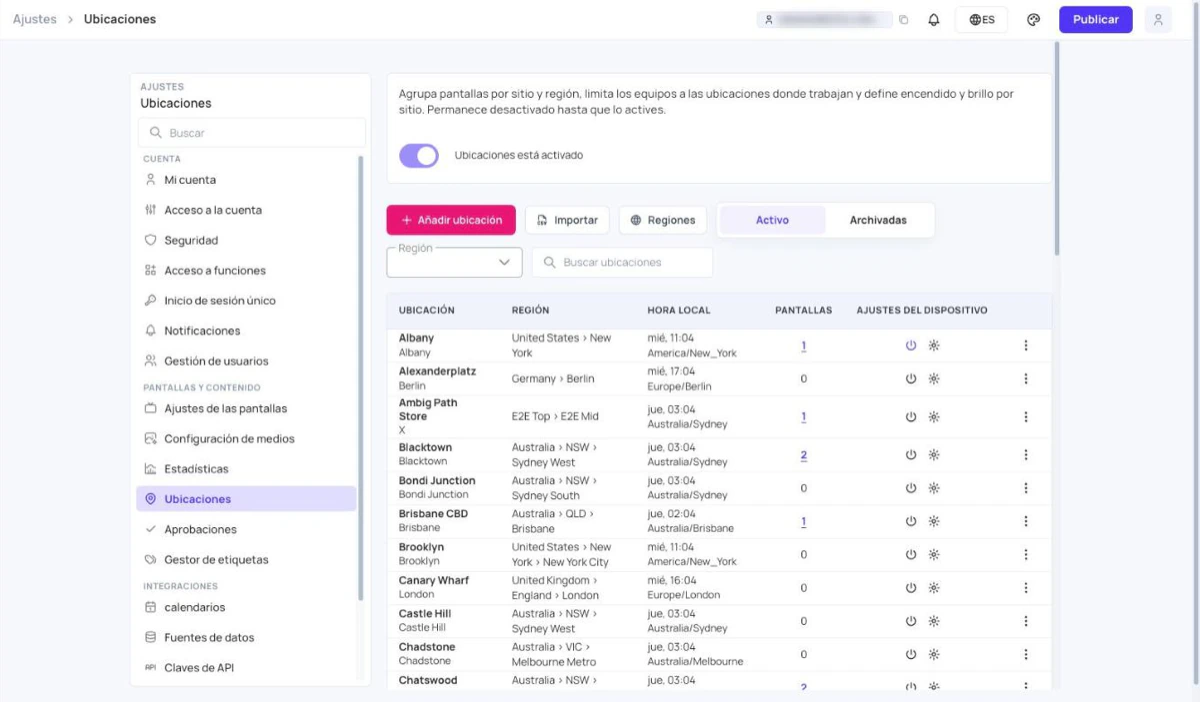
No puede desactivar Ubicaciones mientras haya equipos limitados a ubicaciones. Primero cambie esos equipos a Todas las ubicaciones. Consulte Limitar un equipo a sus ubicaciones.
La tabla de ubicaciones
Cada fila muestra:
- Ubicación: el nombre, con la ciudad o la zona horaria debajo.
- Región: la ruta completa de la región, o “—” si la ubicación no tiene región.
- Hora local: la hora actual en la ubicación y su zona horaria.
- Pantallas: cuántas pantallas hay en la ubicación. Haga clic en el número para verlas. Un icono de reloj indica que algunas de esas pantallas informan de una zona horaria distinta a la de la ubicación.
- Ajustes del dispositivo: iconos de energía y brillo. Un icono resaltado indica que el ajuste está configurado para toda la ubicación.
Use la barra de herramientas para encontrar ubicaciones:
- Activo y Archivadas: cambie entre las ubicaciones actuales y las archivadas.
- Región: muestre solo las ubicaciones de una región y de las regiones que contiene.
- Buscar ubicaciones: busque por nombre, ciudad, dirección o ID externo.
Añadir una ubicación
- Haga clic en Añadir ubicación.
- Escriba el Nombre de la ubicación.
- Compruebe la Zona horaria. De forma predeterminada es la zona horaria de su ordenador. Los programas y las reglas usan la zona horaria de la ubicación.
- Opcional: elija una Región. Si otras ubicaciones de esa región usan una zona horaria distinta, un mensaje la sugiere. Haga clic en Usar para aplicarla.
- Opcional: rellene los campos de DIRECCIÓN y los ID externos. Un ID externo es el nombre que otro sistema, como una herramienta de BI, da a este sitio. Cada ID solo puede pertenecer a una ubicación.
- Haga clic en Guardar.
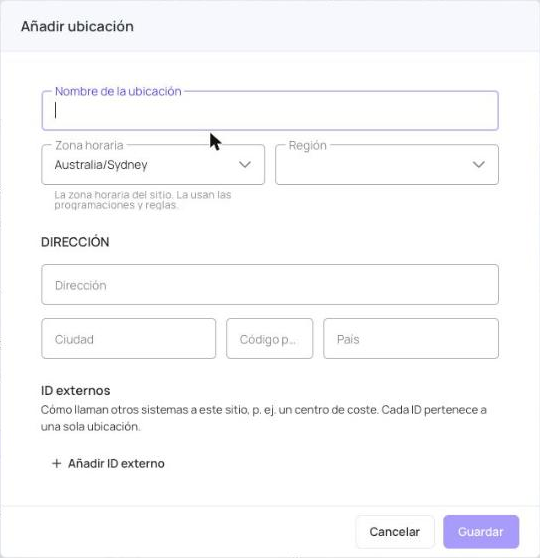
Para cambiar una ubicación, haga clic en el menú al final de su fila y luego en Editar.
Configurar regiones
Las regiones agrupan ubicaciones, para que un equipo regional pueda trabajar en todas ellas. Una región puede estar dentro de otra, con un máximo de 8 niveles.
- Haga clic en Regiones.
- Escriba el nombre en Nueva región.
- En Dentro de, elija Nivel superior o la región a la que pertenece.
- Haga clic en Añadir.
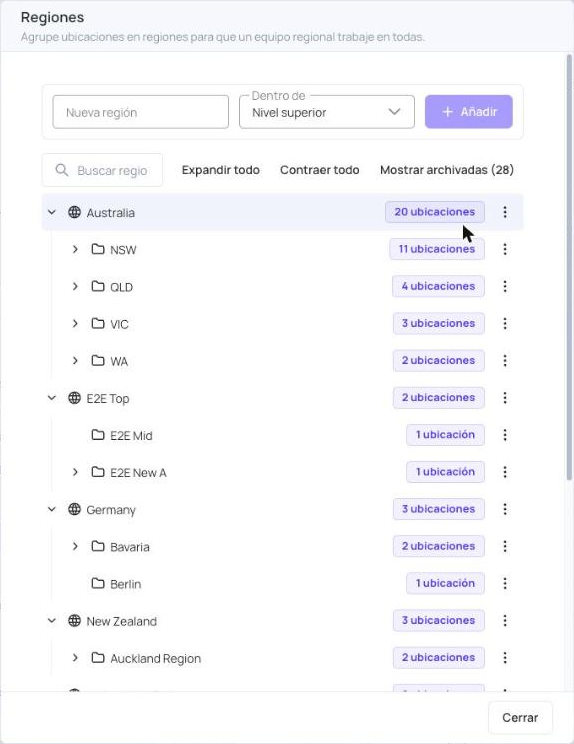
En la ventana Regiones:
- Haga clic en la flecha junto a una región para plegarla o desplegarla, o use Expandir todo y Contraer todo.
- La etiqueta junto a cada región muestra cuántas ubicaciones contiene, incluidas las de las regiones que tiene dentro. Haga clic en ella para mostrar esas ubicaciones en la tabla.
- Use el menú junto a una región para Añadir región dentro, Cambiar nombre, Mover a otra región, ver sus Equipos o Archivar la región.
- Dos regiones del mismo nivel no pueden tener el mismo nombre.
No se puede archivar una región que todavía contiene ubicaciones, o regiones con ubicaciones. Primero mueva o archive esos elementos.
Importar ubicaciones desde un archivo CSV
Para añadir muchas ubicaciones a la vez:
- Haga clic en Importar.
- Opcional: haga clic en Descargar un CSV de ejemplo para obtener un archivo con las columnas correctas.
- Haga clic en Elija un archivo CSV y seleccione su archivo.
- Revise el resumen y haga clic en Importar.
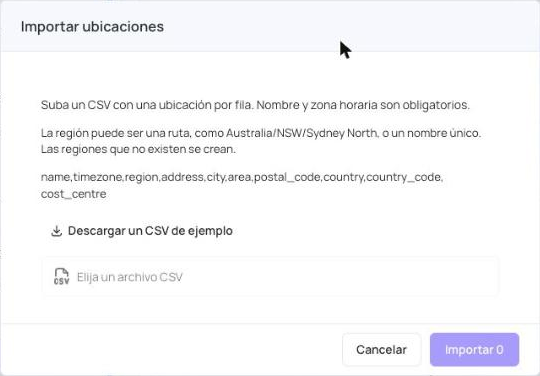
El archivo tiene una ubicación por fila y estas columnas:
name,timezone,region,address,city,area,postal_code,country,country_code,cost_centre
- Solo
nameytimezoneson obligatorias. Use un nombre de zona horaria comoAustralia/Sydney. regionpuede ser una ruta desde el nivel superior, comoAustralia/NSW/Sydney North, o un nombre que solo tenga una región.- Las regiones que todavía no existen se crean automáticamente. El botón de importar muestra entonces Crear … regiones e importar.
- Las ubicaciones que ya existen aparecen en una lista, y Omitirlas está marcado para que no se añadan dos veces. La importación solo añade ubicaciones; nunca cambia las existentes.
- Si algunas filas tienen problemas, aparecen con su número de línea. Puede corregir el archivo, o marcar la opción para omitir esas filas e importar las demás.
Asignar pantallas a una ubicación
Desde Ajustes > Ubicaciones:
- Haga clic en el menú al final de la fila de la ubicación y luego en Añadir pantallas.
- Marque las pantallas. Use Solo sin asignar para mostrar las pantallas que todavía no tienen ubicación.
- Haga clic en Mover … pantallas. Las pantallas que estaban en otra ubicación pasan a esta.
Desde Pantallas:
- Haga clic en la ubicación que aparece para la pantalla en la columna Ubicación de la pantalla, o marque varias pantallas y haga clic en Ubicación.
- En Establecer ubicación, elija la ubicación, o Sin ubicación.
- Haga clic en Guardar.
En la página Pantallas, use el filtro Ubicación para mostrar las pantallas de una ubicación o de una región.
Configurar la energía y el brillo de una ubicación
- En la columna Ajustes del dispositivo, haga clic en el icono de energía o de brillo de la ubicación.
- Elija los ajustes y guárdelos. Se aplican a todas las pantallas de la ubicación.
Una pantalla que ya tiene sus propios ajustes los conserva. En la ventana de energía o de brillo de esa pantalla, haga clic en Usar ajustes de la ubicación para que use los ajustes de la ubicación. Consulte Gestión de energía y Gestión del brillo.
Limitar un equipo a sus ubicaciones
Cuando Ubicaciones está activado, la página de cada equipo tiene una pestaña Ubicaciones. Elija Ubicaciones seleccionadas y marque las ubicaciones y regiones donde trabaja el equipo. El equipo solo ve entonces las pantallas de esos lugares. Consulte Equipos.
También puede empezar desde una ubicación: haga clic en el menú al final de su fila y luego en Equipos. Active un equipo para añadir esta ubicación a su Trabaja en y haga clic en Guardar.
Archivar o restaurar una ubicación
Las ubicaciones y las regiones no se pueden eliminar, solo archivar.
- Para archivar una ubicación, haga clic en el menú al final de su fila y luego en Archivar. Si cambia de opinión, haga clic en deshacer en el mensaje.
- Para restaurarla, haga clic en Archivadas, luego en el menú al final de su fila y después en Restaurar.