Feature Access le permite elegir qué partes de EasySignage muestra su cuenta. Desactive lo que no usa, por ejemplo el Panel, las Programaciones o aplicaciones que nunca añade, y los menús y el selector de aplicaciones se acortan para todos los usuarios de la cuenta.
Su plan define lo que está disponible. Feature Access solo puede desactivar funciones que su plan incluye; no puede añadir funciones que su plan no incluye.
Nota: Solo los usuarios con acceso total a la cuenta ven Feature Access en el menú de Ajustes. Esta sección y el asistente se muestran en inglés también en el CMS en español; los nombres de las funciones y los botones sí aparecen en español.
Abrir Feature Access
Vaya a Ajustes > Feature Access.
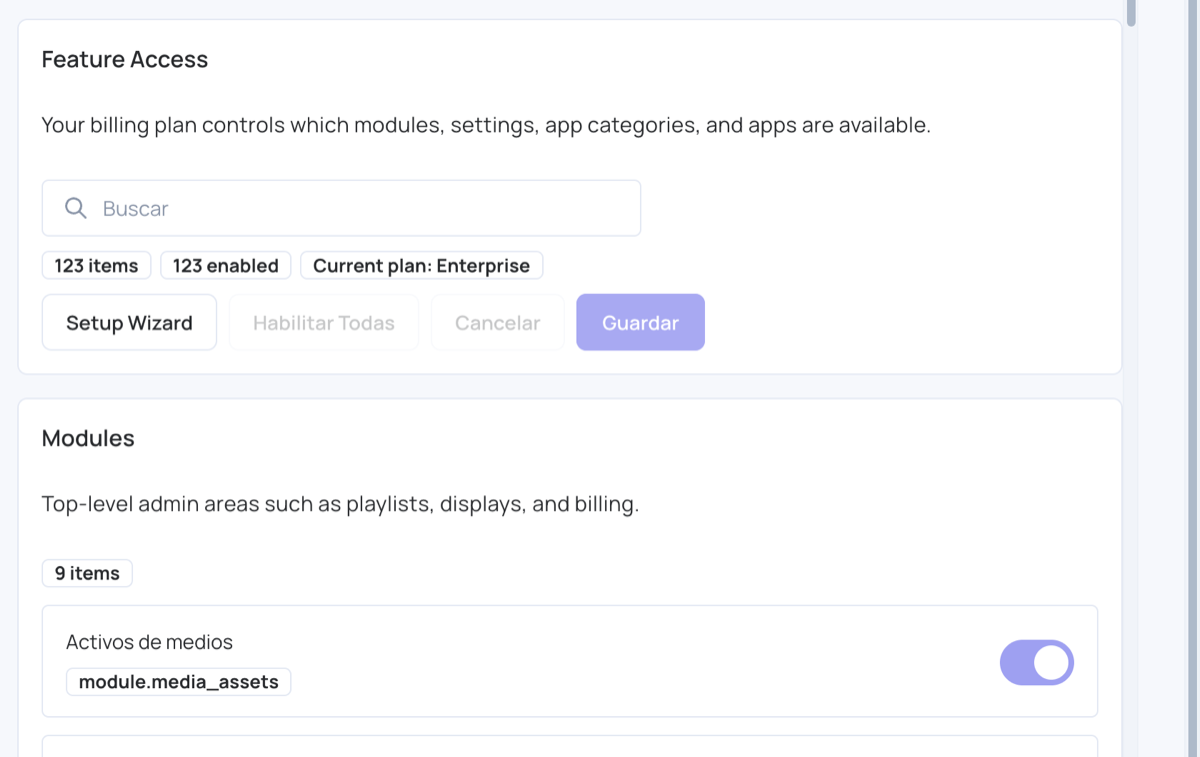
En la parte superior verá:
- Buscar: escriba parte del nombre o de la clave de una función para filtrar la lista.
- {n} items y {n} enabled: cuántas funciones hay y cuántas están activadas.
- Current plan: su plan.
Debajo, las funciones están agrupadas:
| Grupo | Qué incluye |
|---|---|
| Modules | Las áreas del menú principal, como Listas de reproducción, Pantallas y Facturación. |
| Playlist Types | Los modos de lista de reproducción y de pantalla disponibles, como las paredes de video y los canales. |
| Capabilities | Funciones que se usan en todo el CMS, como las etiquetas y los equipos. |
| Settings Sections | Las secciones del menú de Ajustes. |
| App Categories | Las categorías del selector de aplicaciones. |
| Apps | Cada aplicación que puede añadir a una lista de reproducción. |
Cada fila muestra el nombre de la función, su clave (por ejemplo module.dashboard) y un interruptor. Una fila también puede mostrar:
- El nombre del elemento superior: el área a la que pertenece la función. Una aplicación, por ejemplo, muestra su categoría.
- Always on: la función no se puede desactivar. Ajustes siempre está activado, así que siempre puede volver a Feature Access.
- {Plan} required: su plan no incluye la función. El interruptor aparece en gris y la fila dice “Upgrade to {Plan} to enable this feature.”
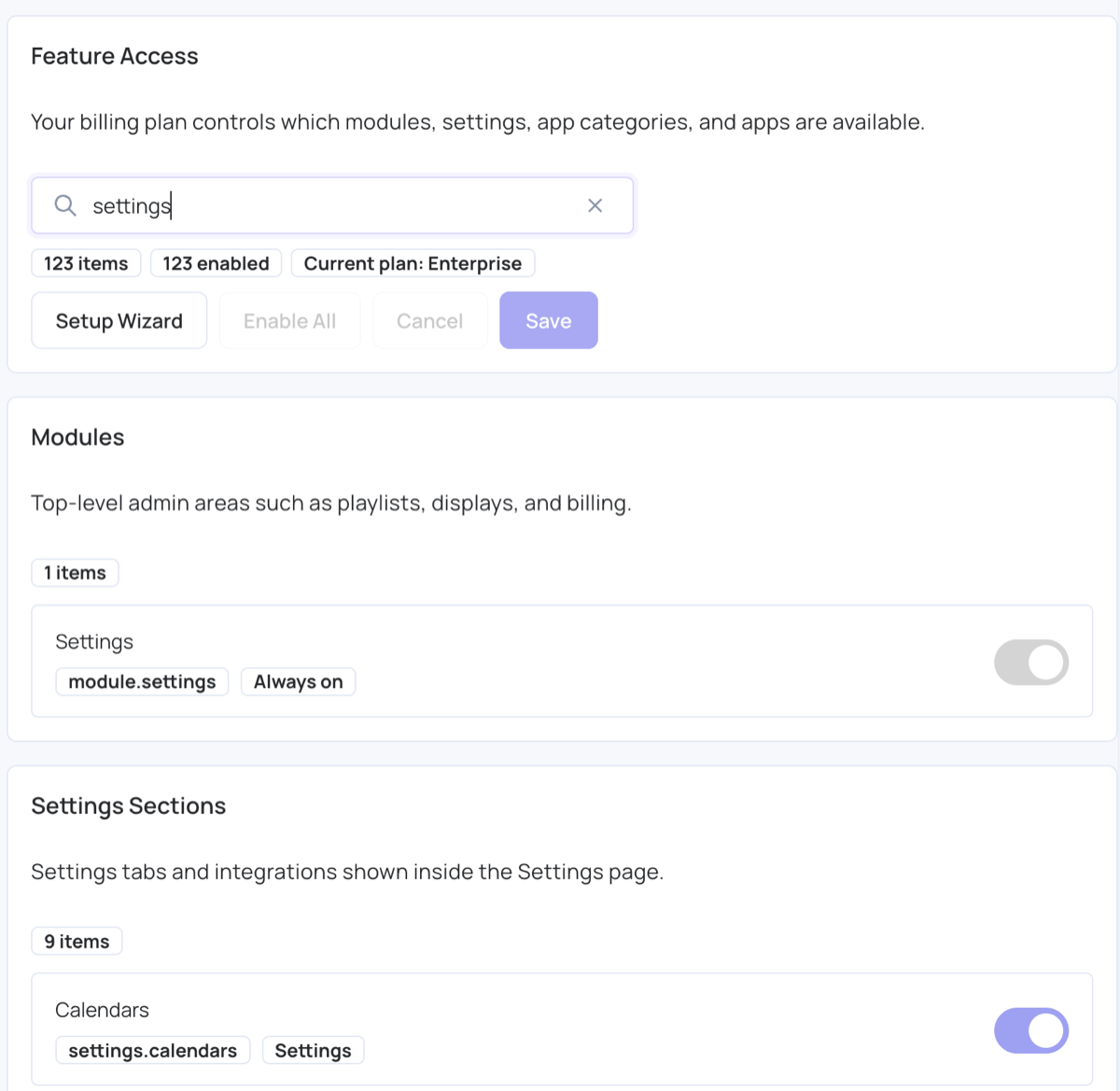
Activar o desactivar funciones
- Haga clic en el interruptor de cada función que quiera cambiar.
- Haga clic en Guardar. Guardar aparece en gris hasta que cambie algo. Haga clic en Cancelar para deshacer los cambios antes de guardar.
Para activar todo lo que incluye su plan, haga clic en Habilitar Todas y luego en Guardar.
Qué pasa cuando una función está desactivada:
- Se oculta para todos los usuarios de la cuenta: su elemento de menú, su sección de ajustes o su aplicación dejan de aparecer.
- No se elimina nada. Vuelva a activarla y todo está como lo dejó.
- Una aplicación también necesita que su categoría esté activada. Si desactiva una categoría, sus aplicaciones también se ocultan.
Una función que su plan no incluye sigue visible con un candado, para que vea lo que añadiría una mejora de plan.
Usar el asistente de configuración
El asistente activa o desactiva funciones por usted según unas pocas respuestas.
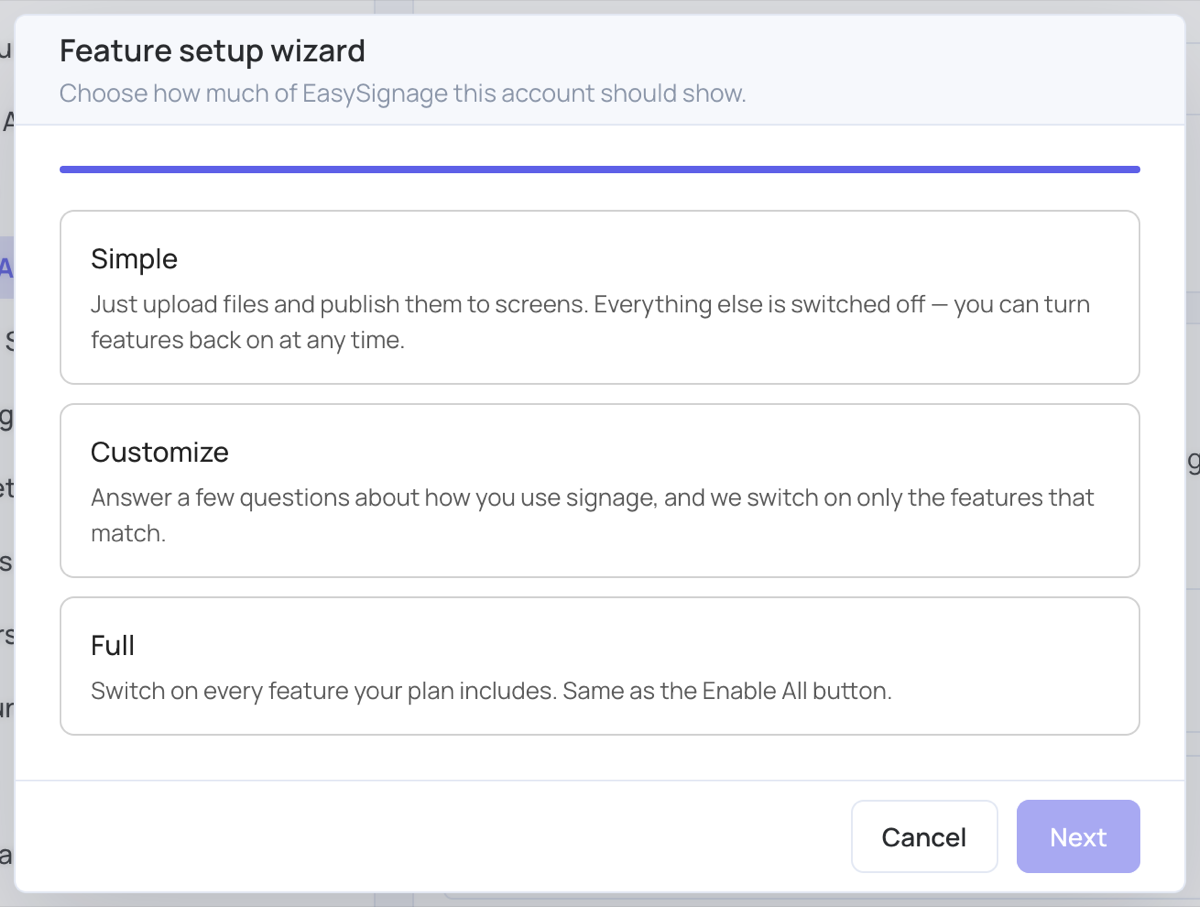
- Haga clic en Setup Wizard.
- Elija cuánto debe mostrar la cuenta:
- Simple: solo subir archivos y publicarlos en las pantallas. Todo lo demás se desactiva.
- Customize: responda unas preguntas y solo se activan las funciones que coinciden.
- Full: activa todas las funciones que incluye su plan, igual que Habilitar Todas.
- Haga clic en Next.
- Responda Do you want the Dashboard? con Yes, show the Dashboard o No, open straight on Playlists. Esta pregunta aparece sea cual sea la opción elegida.
- Si eligió Customize, responda cada pregunta marcando todo lo que espera usar y haga clic en Next:
- What will you show on your screens? Por ejemplo imágenes y videos, plantillas, diseños de Canva, páginas web, redes sociales o calendarios.
- How will you manage your screens? Por ejemplo grupos de pantallas, etiquetas, paredes de video o canales.
- How should content be timed? Por ejemplo programaciones, fechas de caducidad o límites de reproducciones.
- Who else works in this account? Usuarios y roles, registros de actividad, facturación y estadísticas.
- Revise Review your setup. Muestra cuántas funciones quedarán activadas y cuántas se activan o se desactivan.
- Haga clic en Apply. Los cambios se guardan de inmediato.
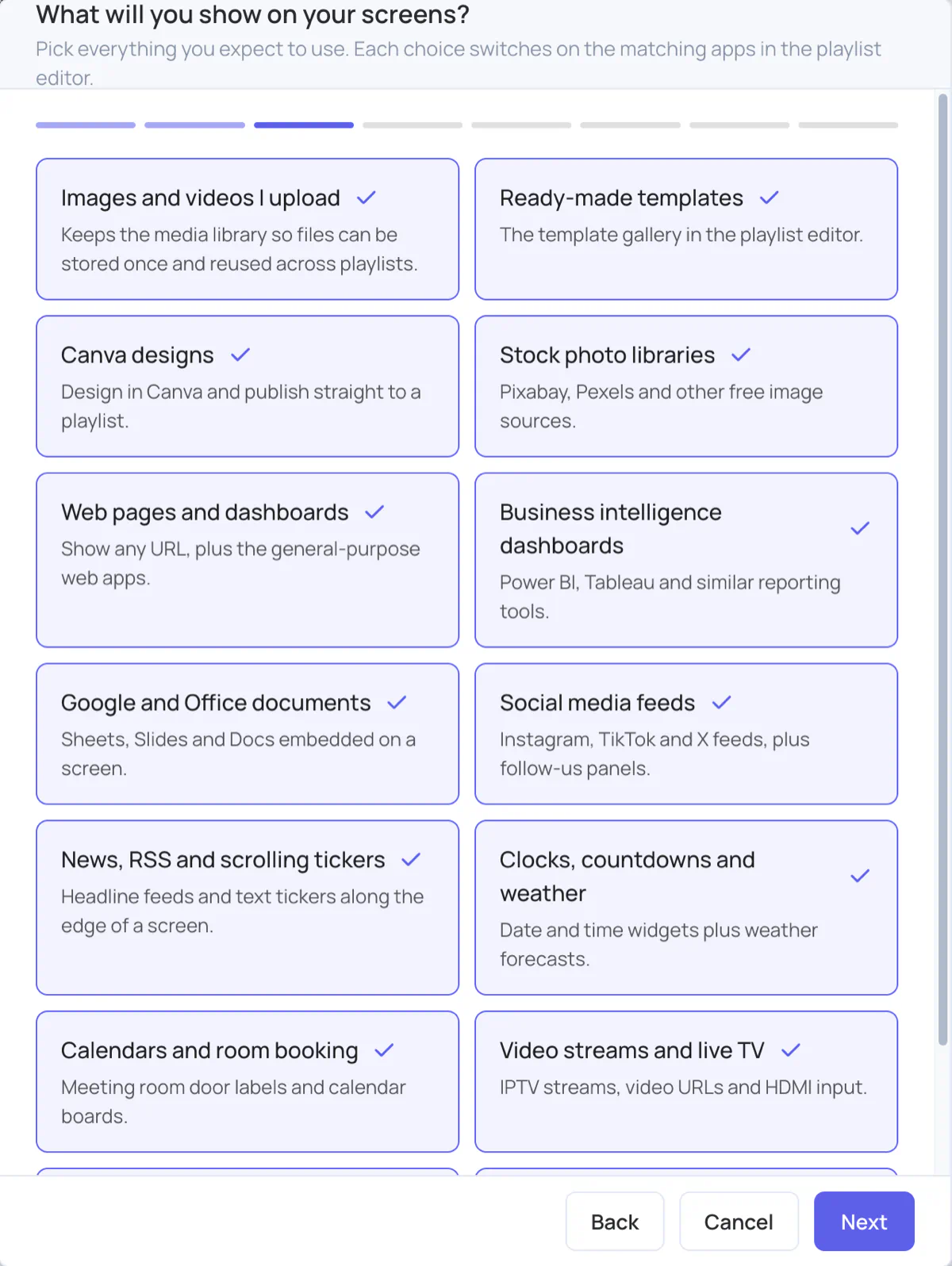
Las opciones que su plan no incluye muestran {Plan} required y no se pueden marcar. Haga clic en Back para cambiar una respuesta, o en Cancel para cerrar el asistente sin cambiar nada. Puede volver a usar el asistente cuando quiera, o cambiar cualquier interruptor a mano.