En la configuración del calendario se gestionan las cuentas de calendario de Google y Outlook que usan sus apps de calendario y de etiqueta de puerta, y el logotipo que se muestra en sus pantallas de etiqueta de puerta.
Para abrirla, vaya a Ajustes > calendarios.
Gestionar las cuentas de calendario
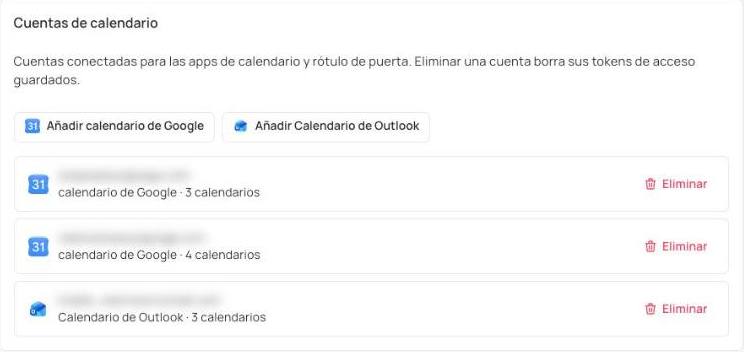
Cuentas de calendario muestra todas las cuentas de Google y Outlook con sesión iniciada para las apps de calendario y de etiqueta de puerta. Cada fila muestra la dirección de correo de la cuenta y cuántos calendarios tiene.
Añadir una cuenta de calendario
- Haga clic en Añadir calendario de Google o en Añadir Calendario de Outlook. La página de inicio de sesión se abre en una nueva pestaña del navegador.
- Inicie sesión con la cuenta y permita el acceso.
- Vuelva a la pestaña de EasySignage. La cuenta aparece en la lista en cuanto se conecta.
Las cuentas con las que inicie sesión desde una app de calendario o de etiqueta de puerta en una lista de reproducción también aparecen aquí.
Eliminar una cuenta de calendario
- Haga clic en Eliminar junto a la cuenta.
- Haga clic en Eliminar para confirmar.
Advertencia: Al eliminar una cuenta se elimina su acceso guardado. Las apps de calendario y de etiqueta de puerta que usan la cuenta dejan de actualizarse.
Si una cuenta muestra “No se encontraron calendarios para esta cuenta”, vuelva a iniciar sesión en ella o elimínela.
Subir un logotipo para la app Door Label
El logotipo se muestra en sus pantallas de etiqueta de puerta de Google y Microsoft, para que la señalización de sus salas de reuniones lleve su marca.
- En Logotipo de la etiqueta de la puerta, haga clic en Cargar logotipo y elija su logotipo. Manténgalo dentro de 600 px de ancho y 300 px de alto para que se muestre correctamente.
- Para cambiarlo más adelante, haga clic en Editar y luego en Reemplazar logotipo. Para quitarlo, haga clic en Eliminar y confirme.
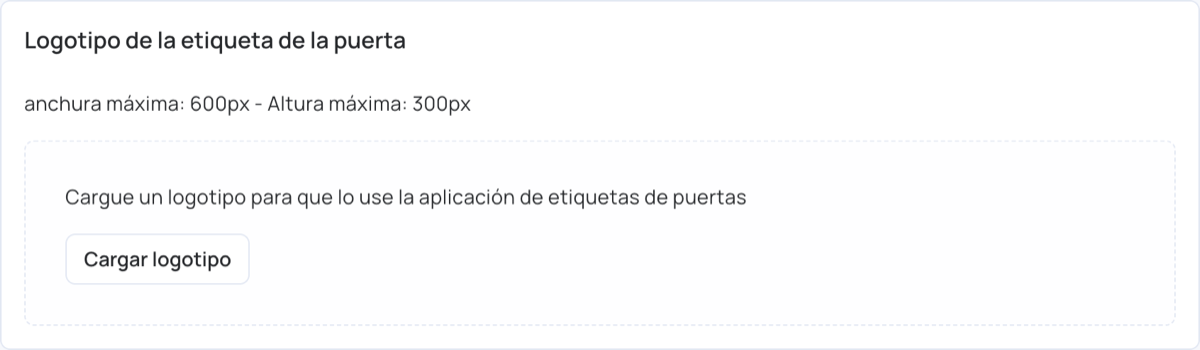
La cuenta tiene un solo logotipo, que usan todas las etiquetas de puerta. Un logotipo nuevo o cambiado llega a sus pantallas la próxima vez que las publique.
Para configurar la etiqueta de puerta, consulte App de Etiqueta de Puerta.